
| ACTUALIZACIÓN DE PRODUCTOS | CÓDIGO: | CM-3.2164 |
VERSIÓN | 2 |
FECHA | 15/01/2024 |
1. Objetivo
Mostrar el proceso para actualizar la información de múltiples productos mediante la carga de un archivo CSV, proporcionando las indicaciones necesarias para preparar correctamente la información y realizar una actualización exitosa. Asimismo, explicar el proceso para crear múltiples productos mediante la carga de un archivo CSV.
2. Proceso
2.1. Identificar los productos a actualizar
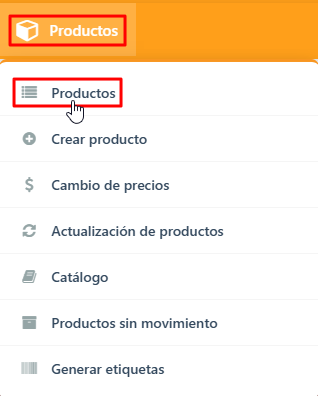
Para comenzar, debemos acceder al listado de nuestros productos. Desde esta página podremos consultar los productos existentes y obtener la información necesaria para realizar una actualización. Una vez en el listado, podremos consultar los productos existentes y obtener el código del producto que necesitemos actualizar. Para consultar los productos, debemos seguir los siguientes pasos:
- Ingresar a "Productos".
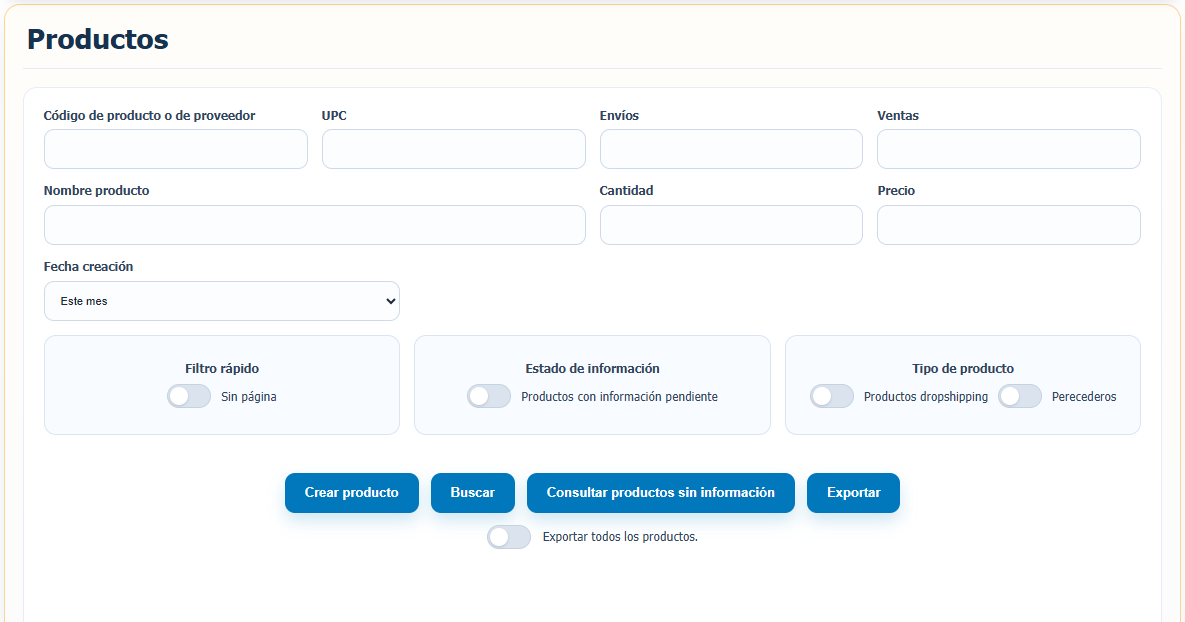
- Realizar una búsqueda utilizando los filtros disponibles.
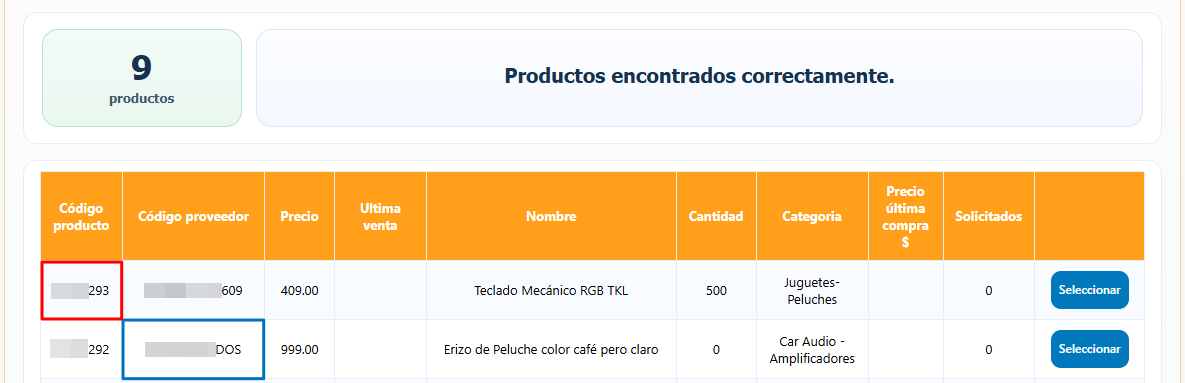
- Obtener el código de producto o código de proveedor de los productos que deseamos actualizar.
Nota: Si se desea crear nuevos productos, no es necesario contar con productos previamente creados, es decir, con un código de producto. Este proceso se explicará más adelante.
2.2. Acceder a la página de actualización de productos
Una vez identificados los códigos de los productos que deseamos actualizar, podemos acceder a la página de actualización. Para ello, debemos ingresar al apartado "Productos" y seleccionar la opción "Actualización de productos".
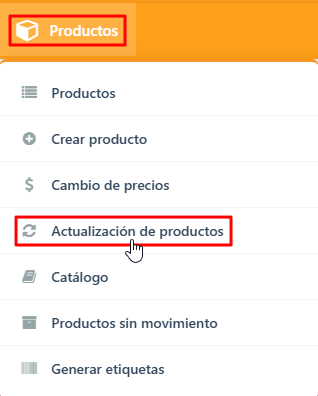
Al ingresar a la opción "Actualización de productos", se mostrará la siguiente pantalla:
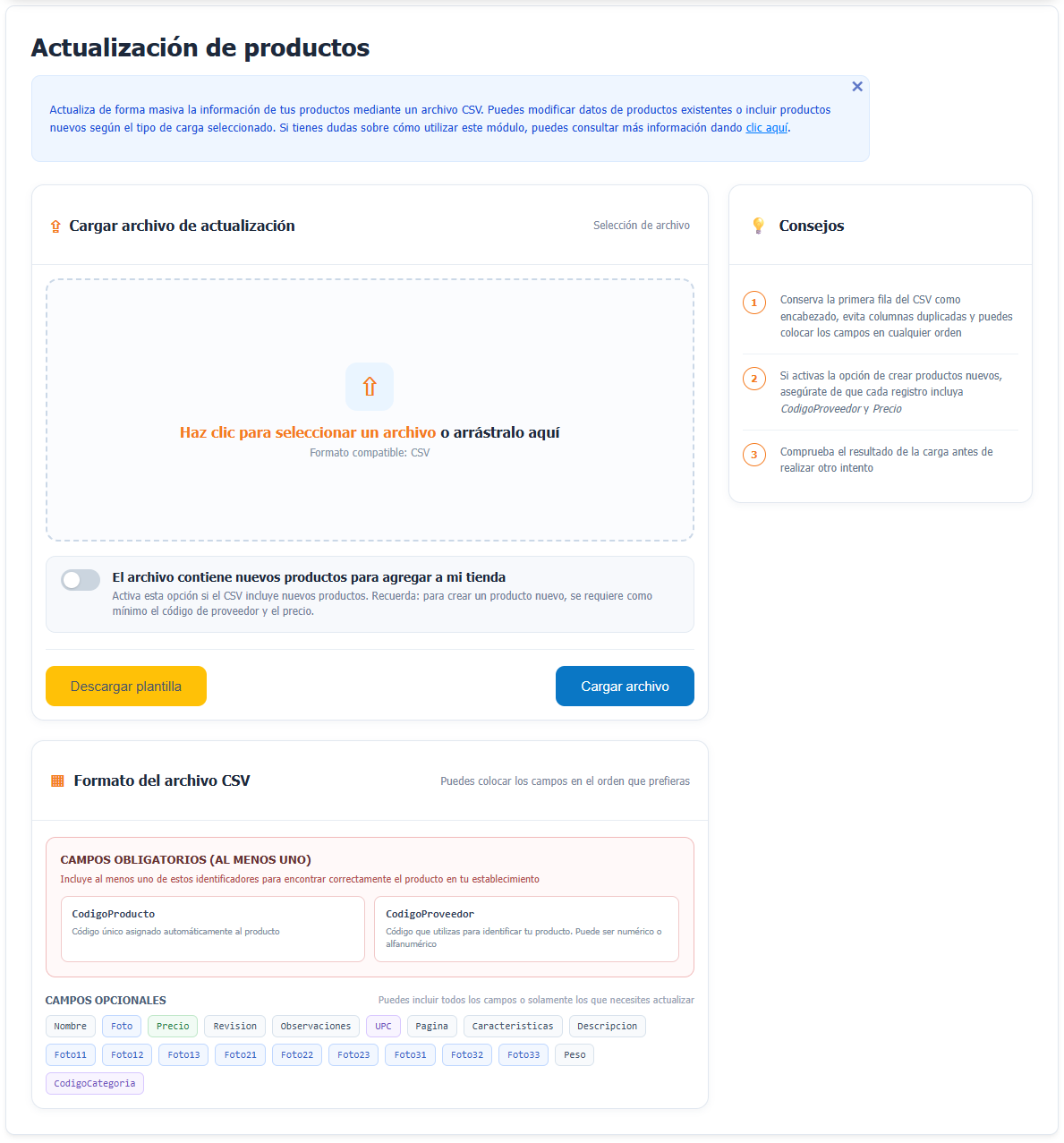
Nota: Esta pantalla puede variar ligeramente según la configuración de nuestro establecimiento. Dependiendo de esta configuración, podremos encontrar opciones adicionales, como la actualización de productos del modelo de venta “Dropshipping” o la actualización de información adicional para productos importados.
Por ejemplo, al contar con la configuración de venta “Dropshipping”, estará disponible una sección que nos permitirá actualizar productos de esta modalidad:
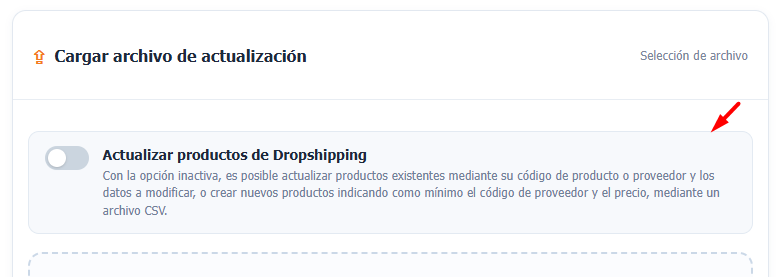
En caso de contar con la configuración de importación, la cantidad de información que podemos actualizar de los productos también puede variar. Por ejemplo, un establecimiento con permisos estándar podrá actualizar los siguientes campos:

Mientras que un establecimiento con la configuración de importación podrá actualizar campos adicionales de cada producto:

Estas diferencias también se verán reflejadas en la plantilla de productos que podemos descargar desde el portal, ya que las columnas disponibles pueden variar según la configuración del establecimiento.
2.3. Preparar el archivo CSV de actualización
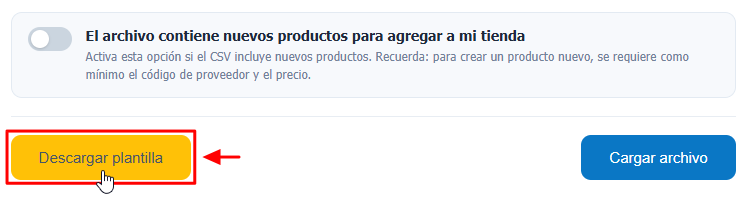
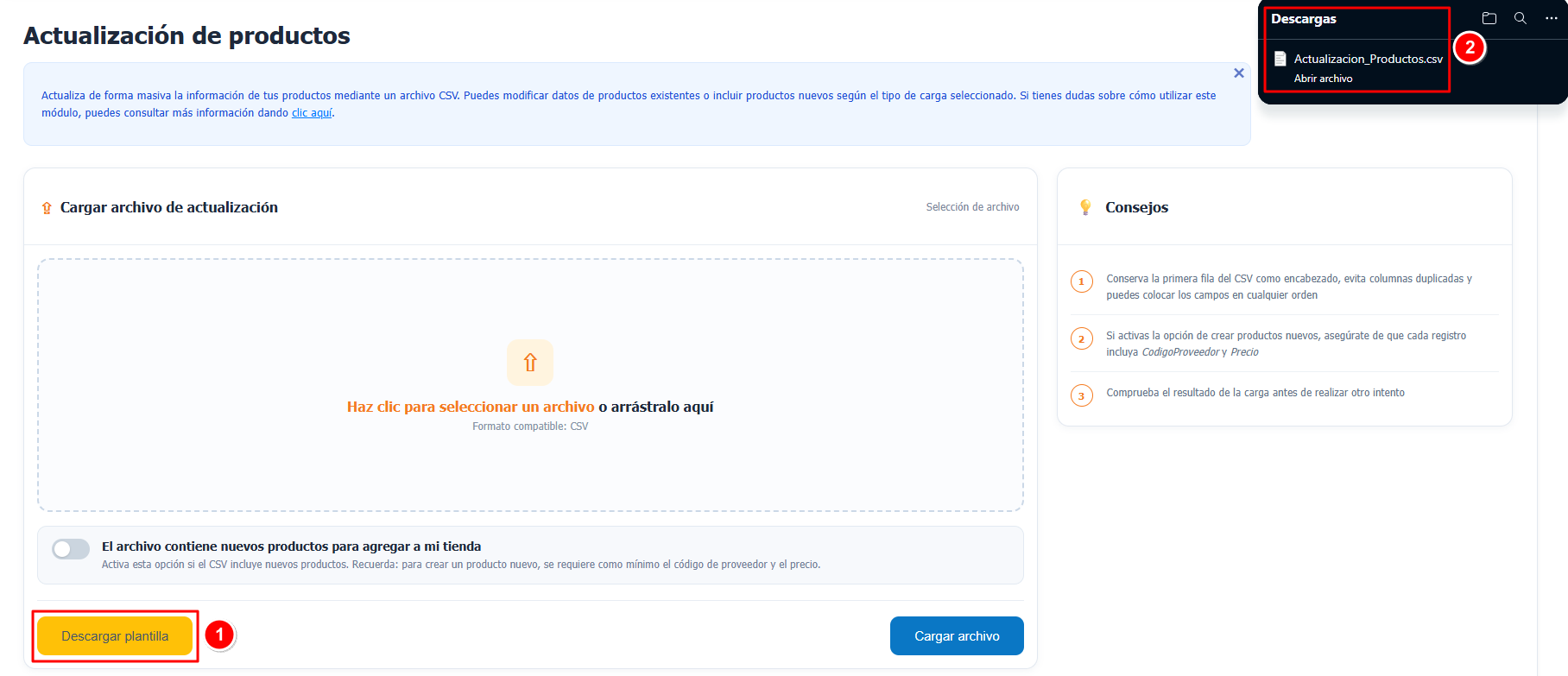
Una vez identificados los códigos de los productos que deseamos actualizar, podemos crear nuestro propio archivo de actualización o descargar una plantilla para utilizarla como referencia. Para descargar la plantilla, debemos hacer clic en el botón “Descargar plantilla”.
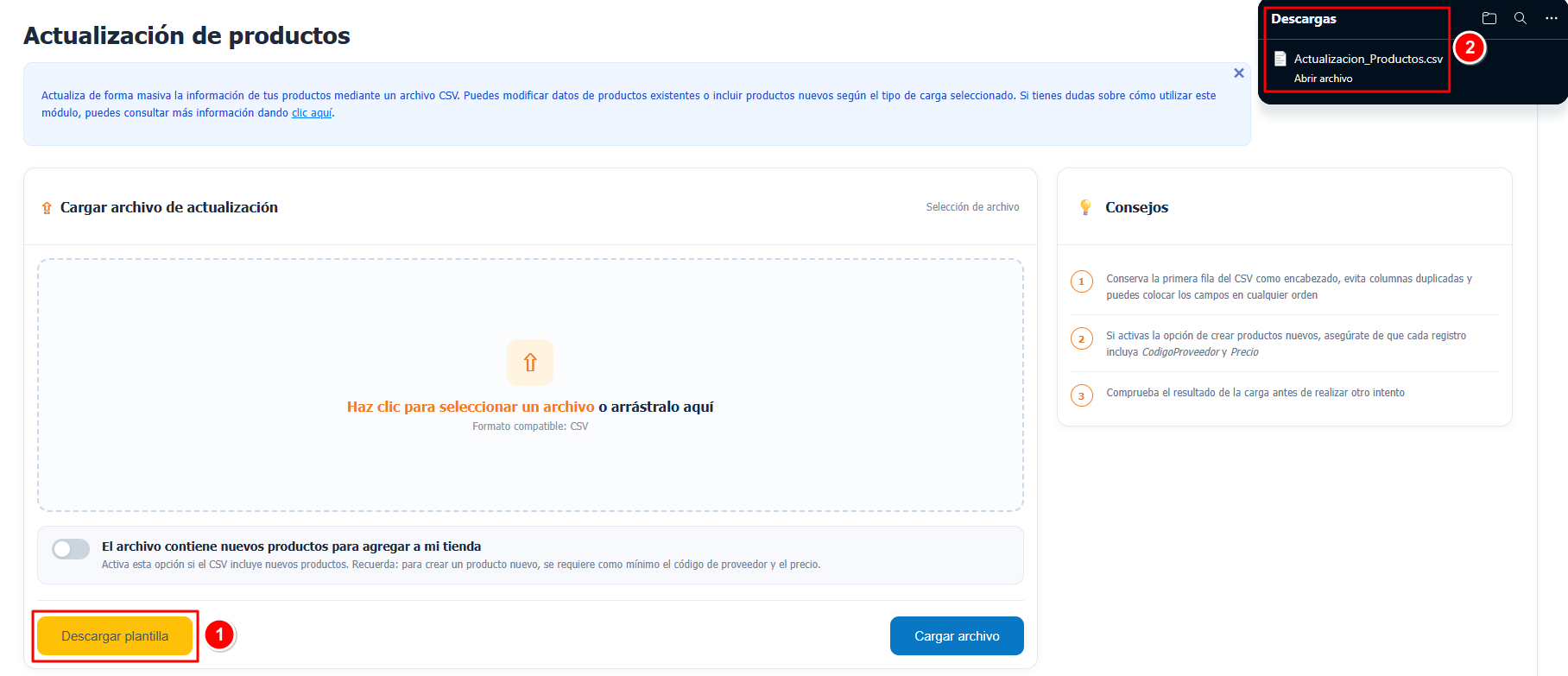
Esta plantilla contiene todos los campos que pueden actualizarse según la configuración del establecimiento. Sin embargo, no es necesario incluir todos los campos en cada actualización. Únicamente debemos indicar el código de producto o código de proveedor para identificar correctamente el producto y, adicionalmente, la información que deseamos actualizar:

Para comenzar a preparar nuestro archivo, debemos indicar el código de producto o código de proveedor del producto que identificamos anteriormente y agregar únicamente los campos que deseamos actualizar.
Por ejemplo, en el siguiente caso se desea actualizar únicamente el nombre y el precio del producto. Por lo tanto, estos son los únicos campos incluidos, además del código utilizado para identificar el producto.

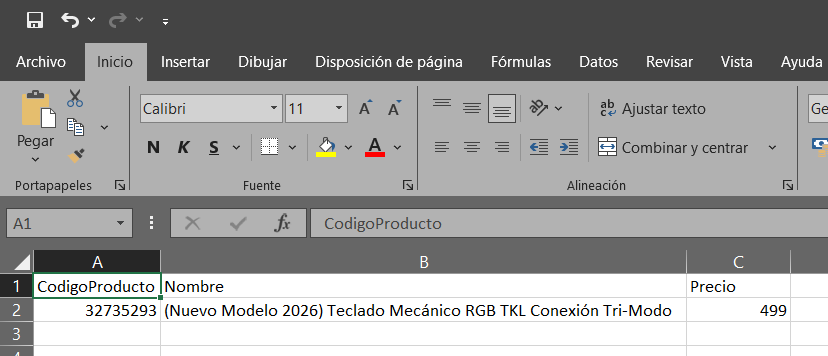
Una vez ingresada la información que deseamos actualizar, debemos guardar el archivo.
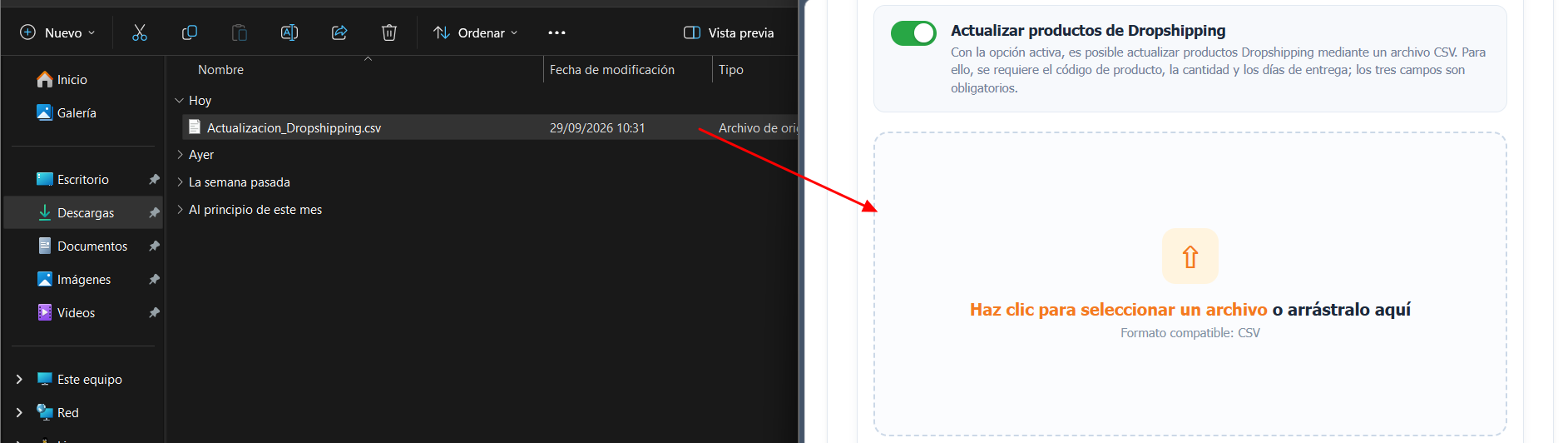
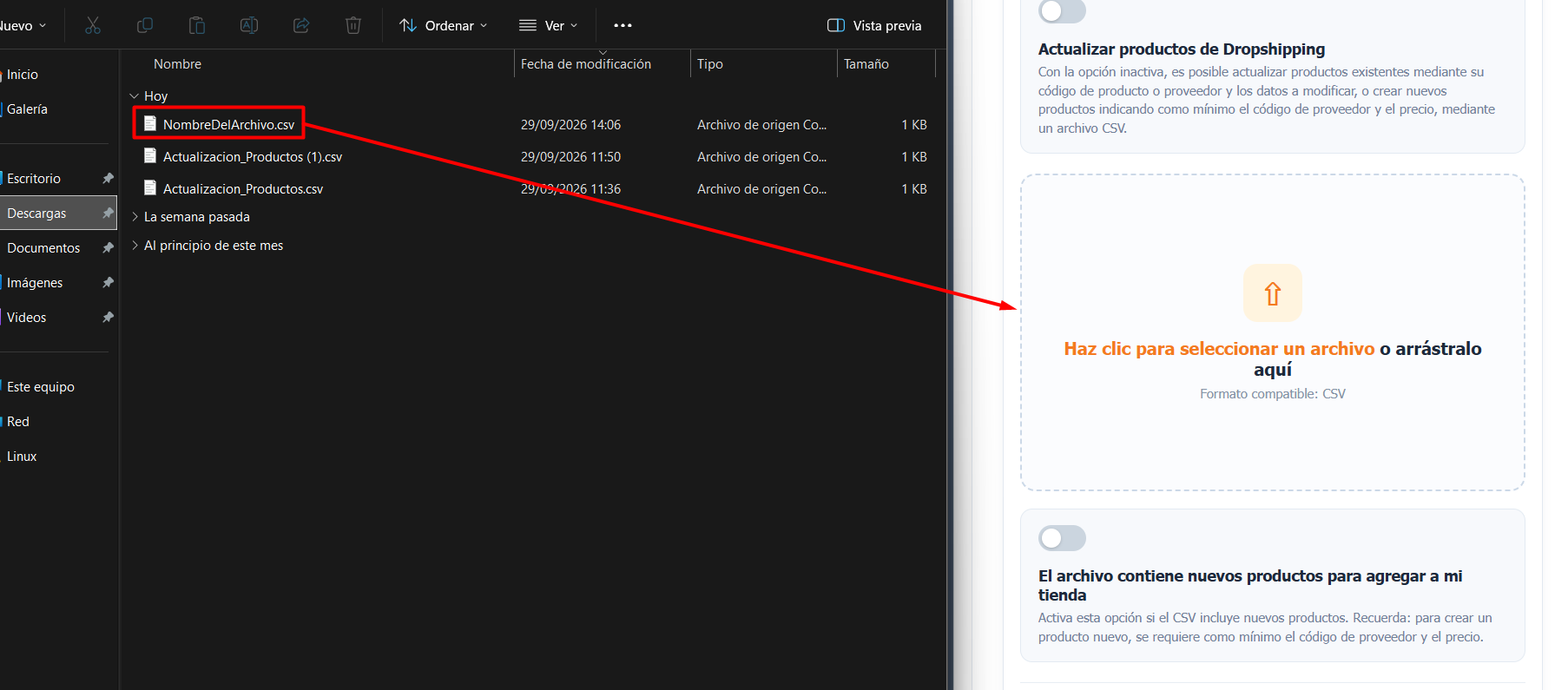
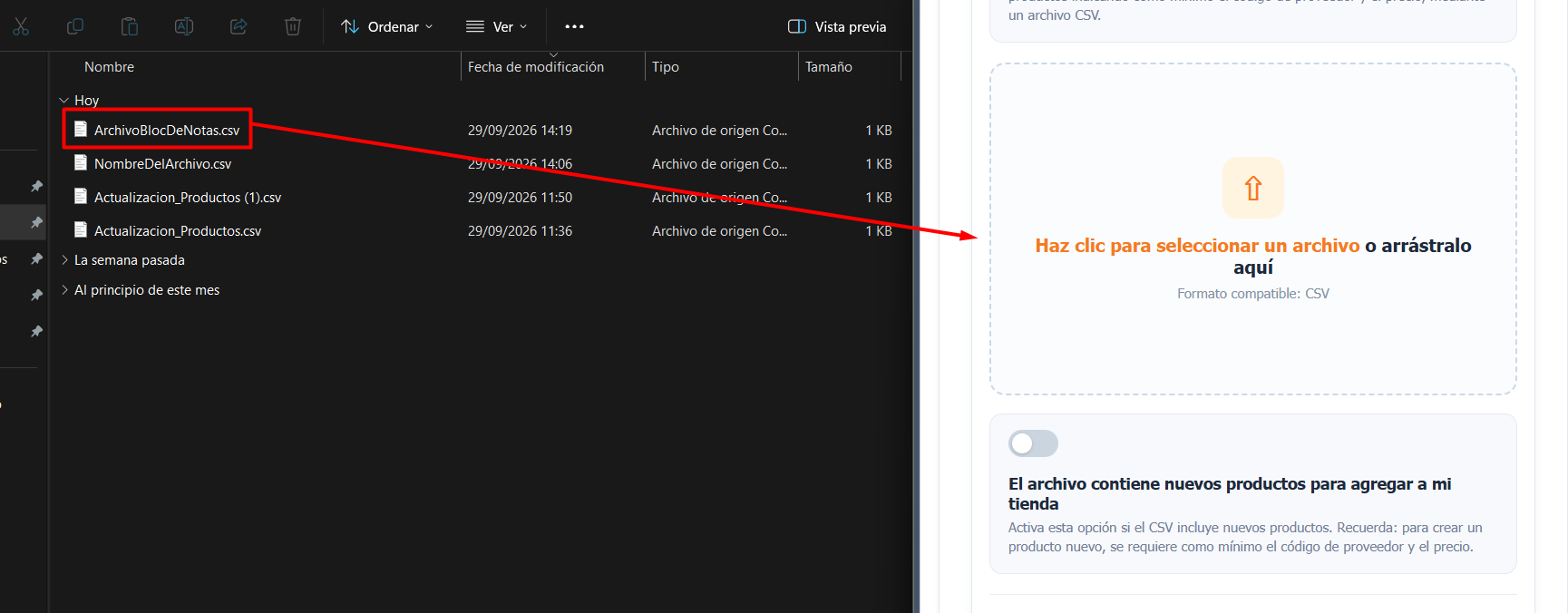
Para cargarlo, tenemos dos opciones: arrastrarlo desde nuestra computadora y soltarlo en la zona de carga, o hacer clic sobre dicha zona para abrir la ventana de selección de archivos y elegir el archivo que deseamos cargar.
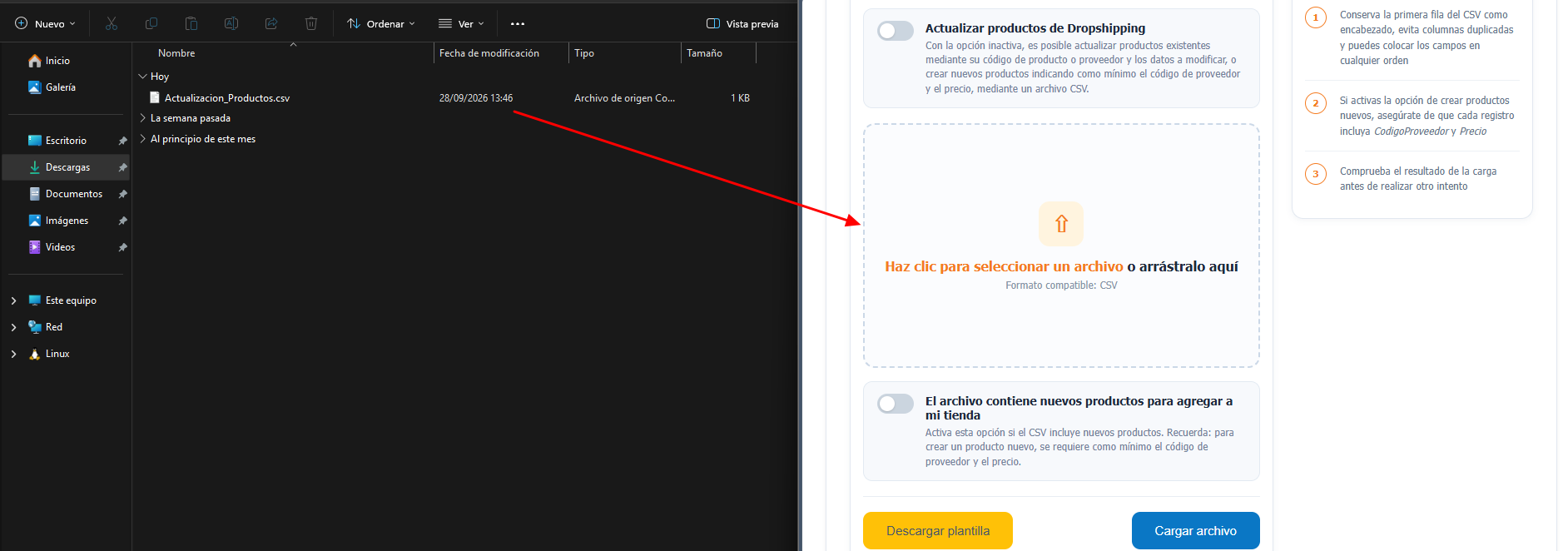
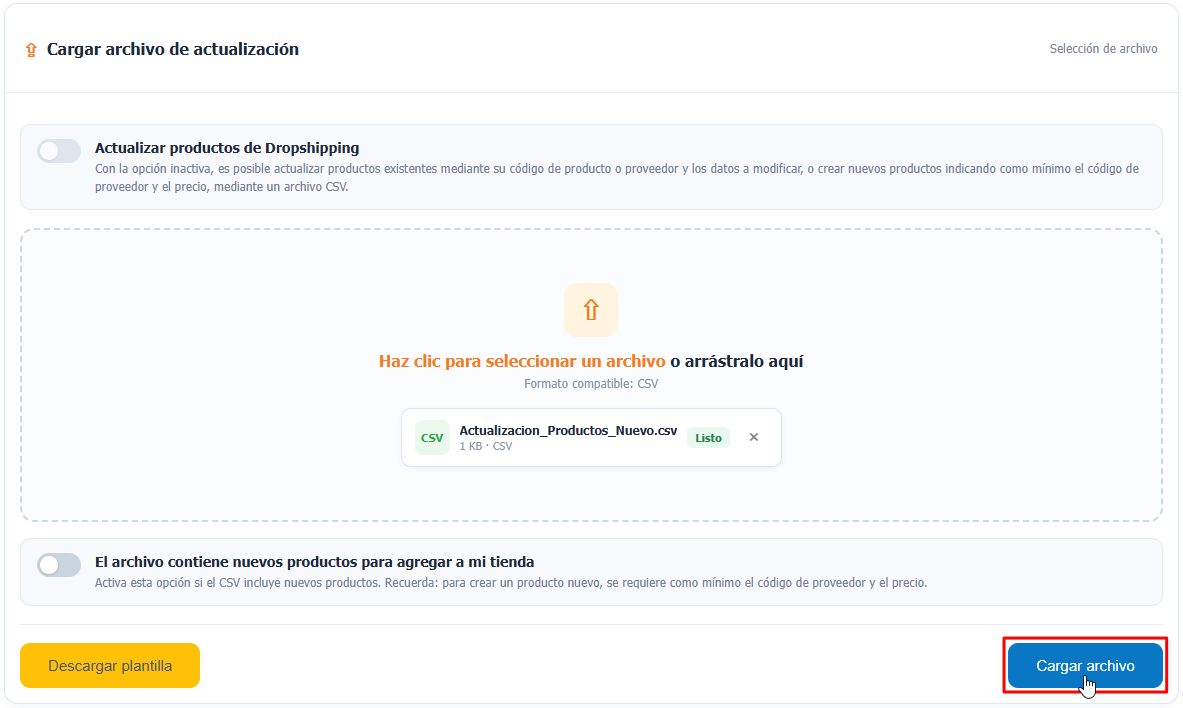
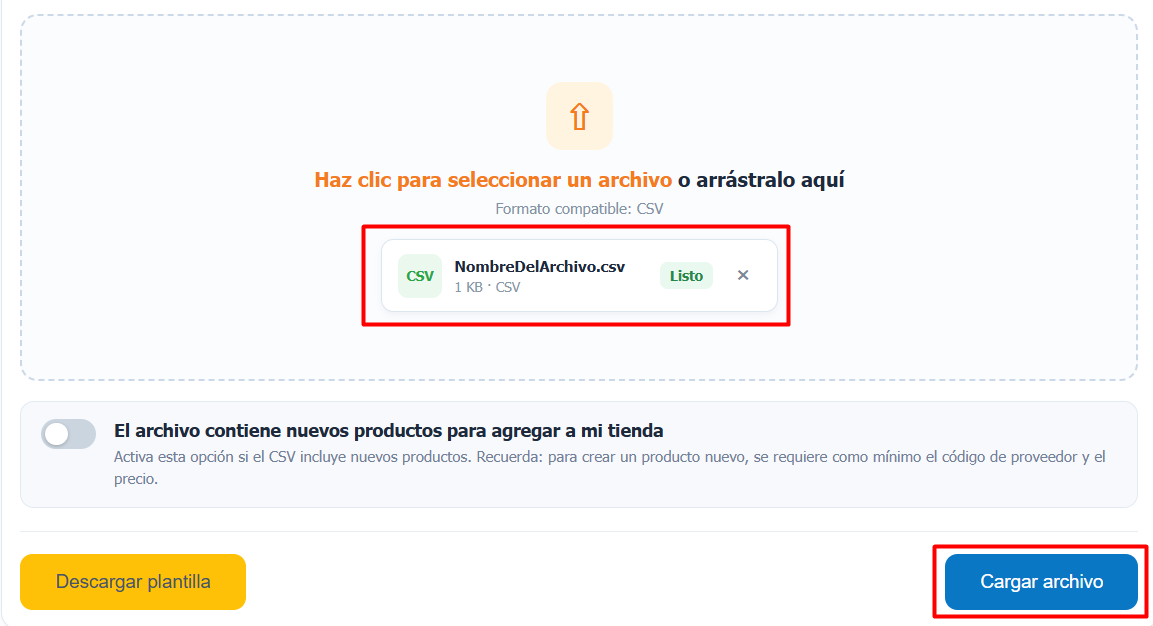
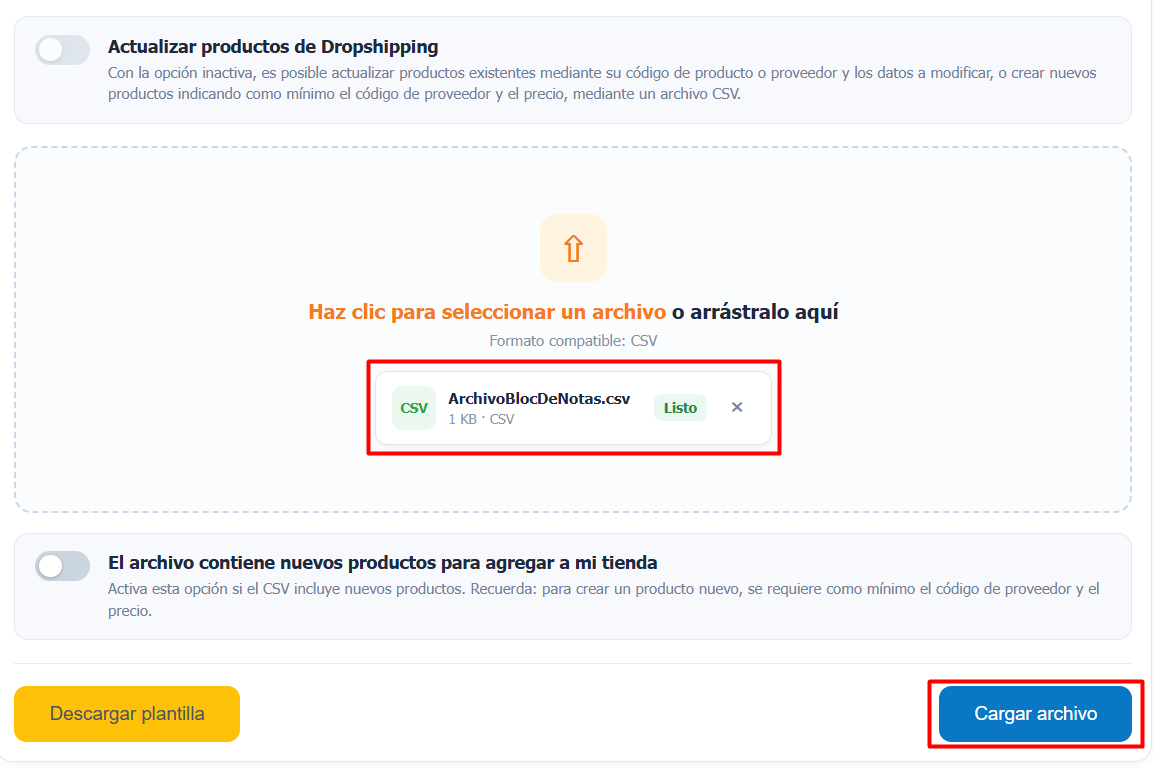
Una vez seleccionado y cargado el archivo, se mostrará de la siguiente manera:

Si necesitamos seleccionar un nuevo archivo o cambiar el archivo seleccionado anteriormente, podemos hacerlo de cualquiera de las siguientes formas:
- Arrastrar y soltar el nuevo archivo en la zona de carga.
- Hacer clic en la zona de carga y seleccionar el nuevo archivo.
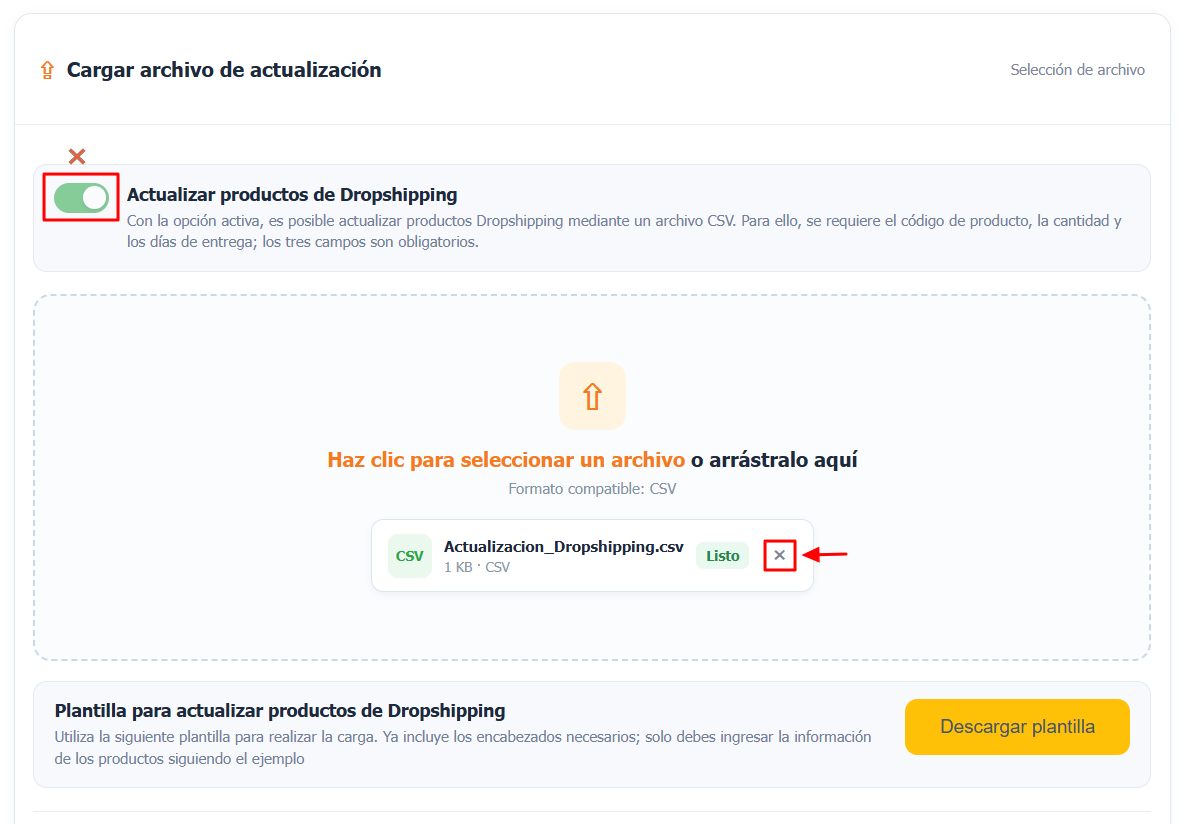
- Hacer clic en la X para eliminar el archivo seleccionado y repetir cualquiera de los pasos anteriores.
El sistema utilizará el último archivo que seleccionemos o carguemos.


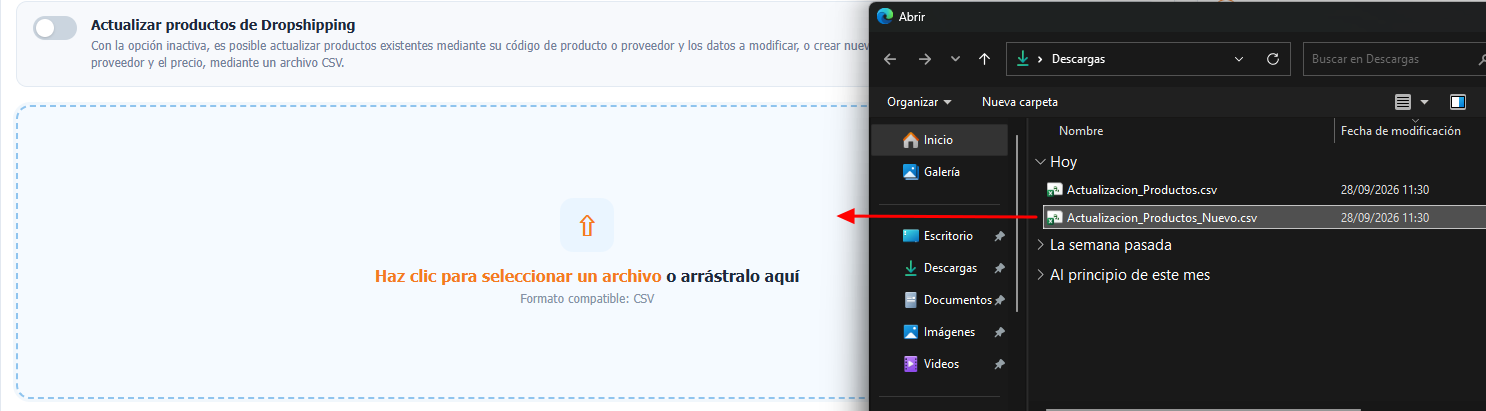

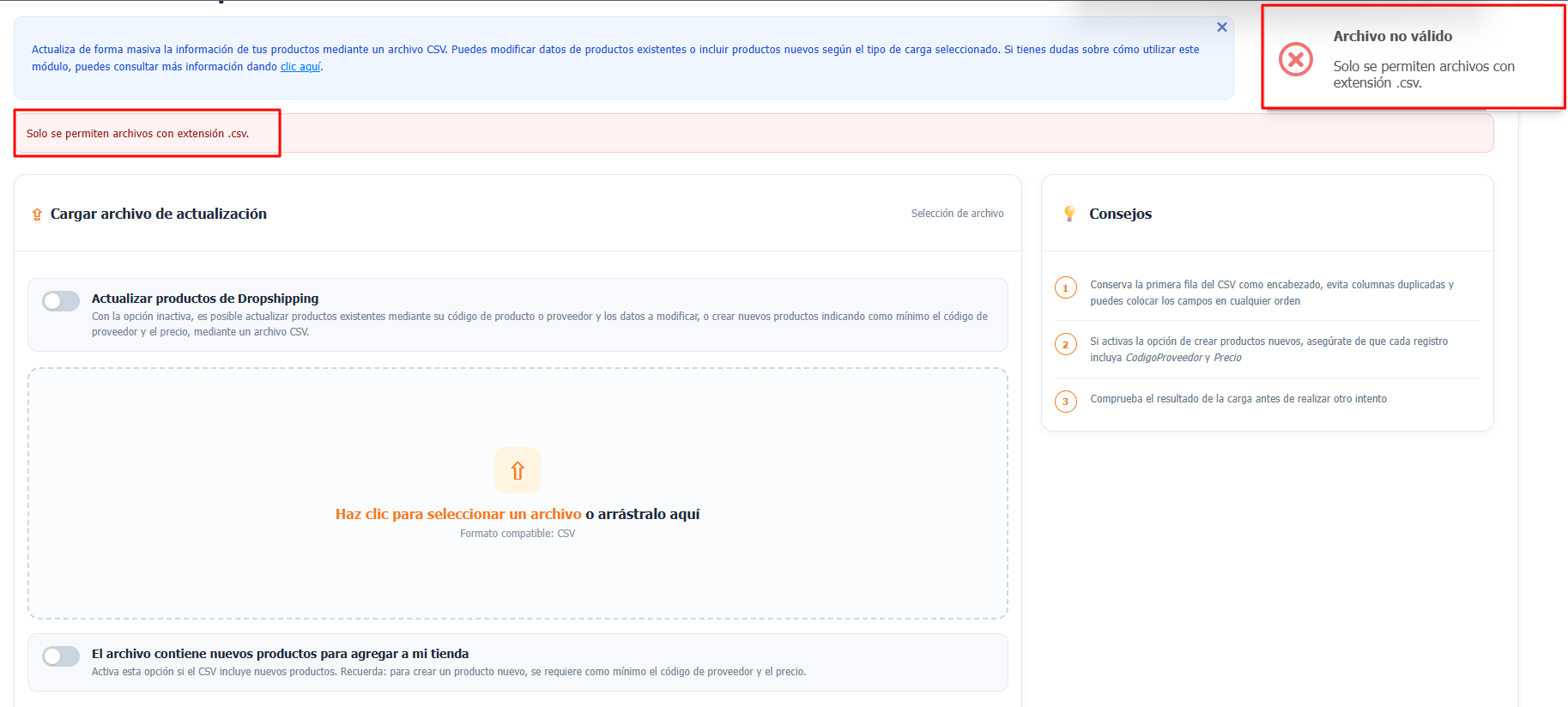
En el caso de que seleccionemos o arrastremos un archivo que no sea un formato CSV, tendremos el siguiente mensaje de error y el archivo no será cargado:
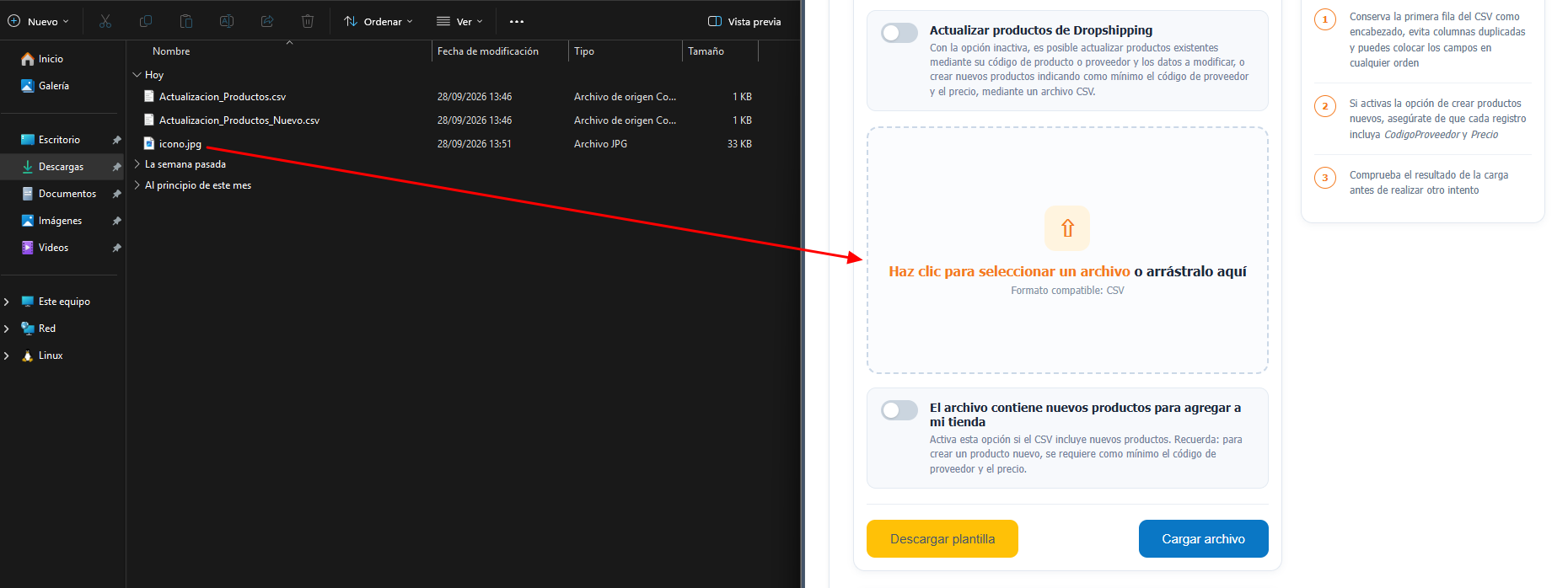
El mensaje que se muestra en la esquina superior derecha corresponde a una notificación temporal, la cual desaparece después de un determinado periodo de tiempo. Por otro lado, la alerta que se muestra en la parte superior proporciona información adicional sobre el mensaje o error. Esta alerta permanecerá visible hasta que la información se actualice o deje de ser necesario mostrarla.
Una vez seleccionado un archivo válido, este se cargará en la página y podremos continuar haciendo clic en el botón “Cargar archivo”.
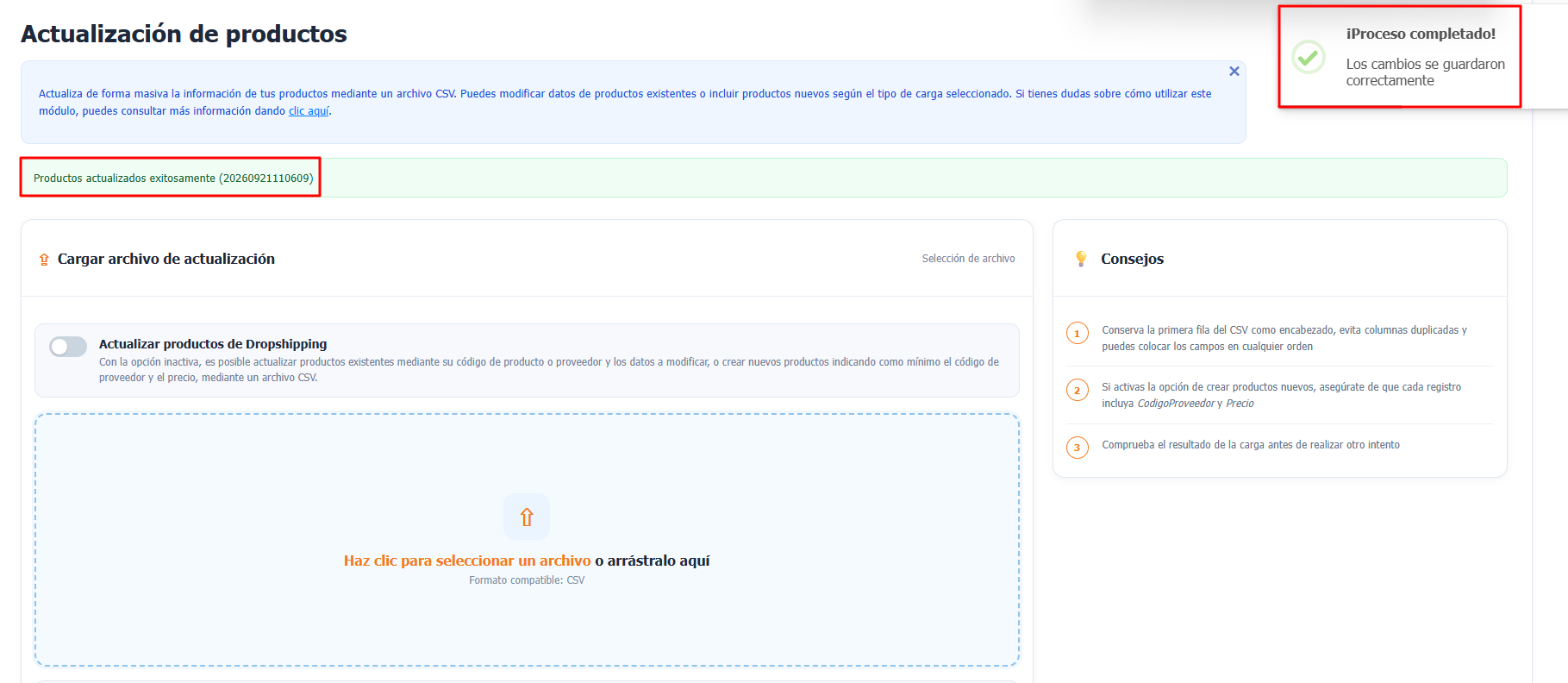
Al hacer clic en este botón, se iniciará el proceso de identificación de los productos incluidos en el archivo. Si el proceso se realiza correctamente, la información será procesada y los productos correspondientes serán actualizados. Al finalizar, se mostrará un mensaje de confirmación que incluirá los códigos de proveedor de los productos que fueron actualizados:
Al consultar nuevamente el producto, podremos comprobar que su información se actualizó correctamente:

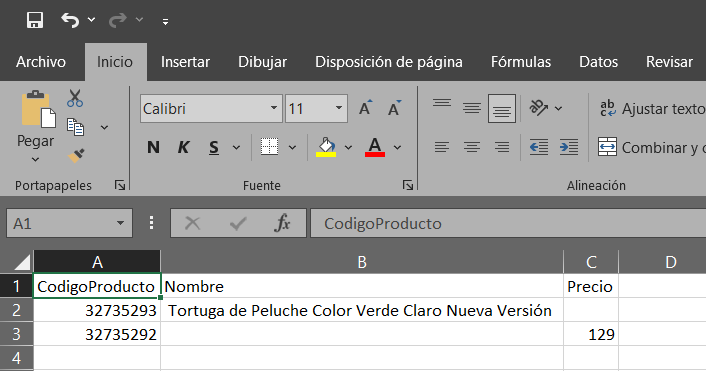
El archivo de actualización puede incluir varios productos en una misma carga. Para ello, debemos colocar en los encabezados (primera fila) todos los campos que deseamos tener disponibles para actualizar. Es importante mantener estos campos en los encabezados, aunque no deseemos actualizar alguno de ellos para determinados productos. En estos casos, simplemente debemos dejar en blanco el valor correspondiente para ese producto.
Por ejemplo, en el siguiente caso, deseamos actualizar el nombre del primer producto, pero no su precio. Para el segundo producto, deseamos actualizar su precio, pero no su nombre, entonces para cada producto se deja en blanco el campo que no deseamos actualizar:

Se realiza el proceso de la carga del archivo realizado anteriormente y se verifica su resultado:
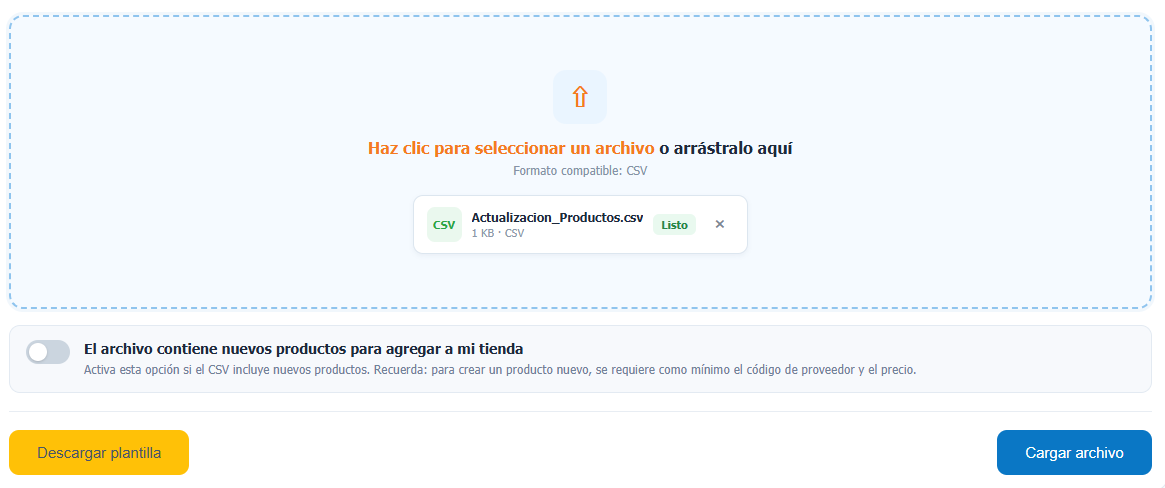

Al consultar nuevamente los productos, podremos comprobar que la información se actualizó correctamente y que únicamente se modificaron los campos indicados para cada producto:

Durante la carga de un archivo, si se incluye un código de producto o código de proveedor, pero no se proporciona información para actualizar, se mostrará un mensaje de error indicando que no hay información para actualizar. Esto también ocurrirá cuando se incluyan los campos en los encabezados, pero no se proporcione ningún valor para actualizar en el producto correspondiente:
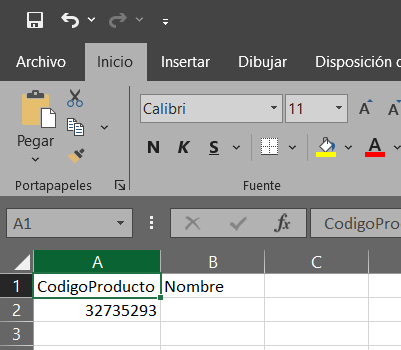
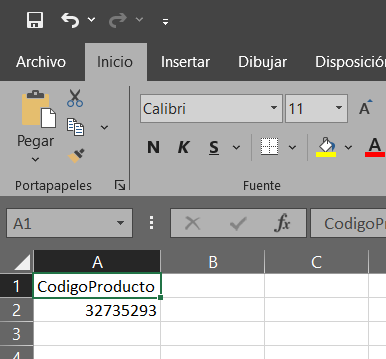
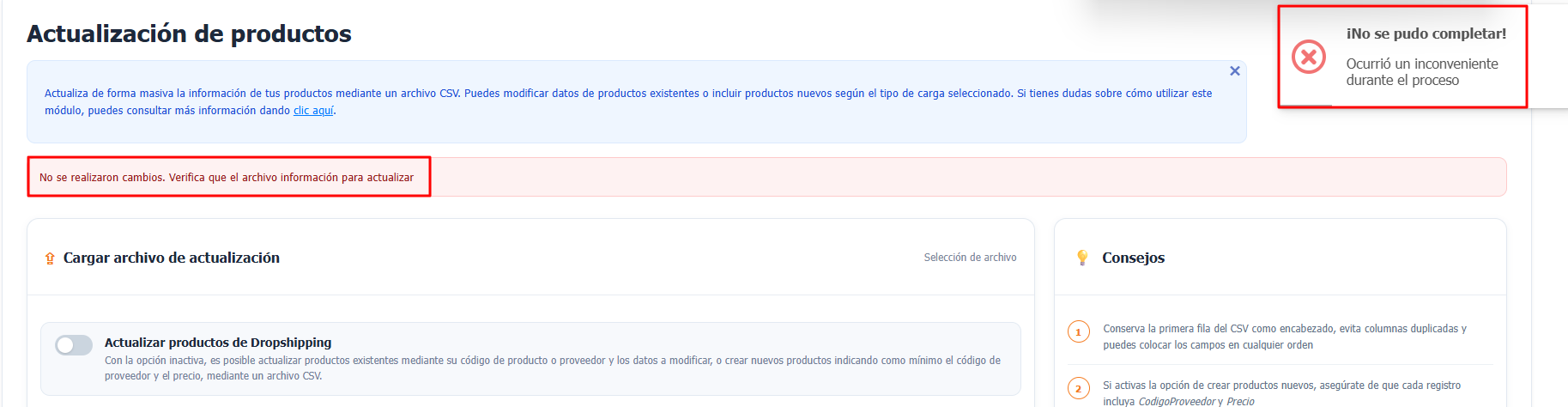
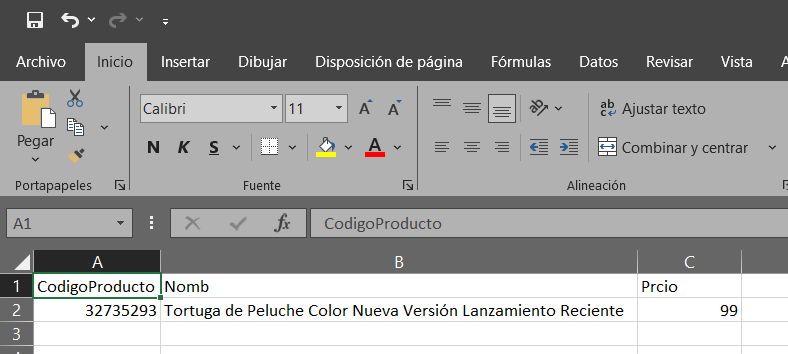
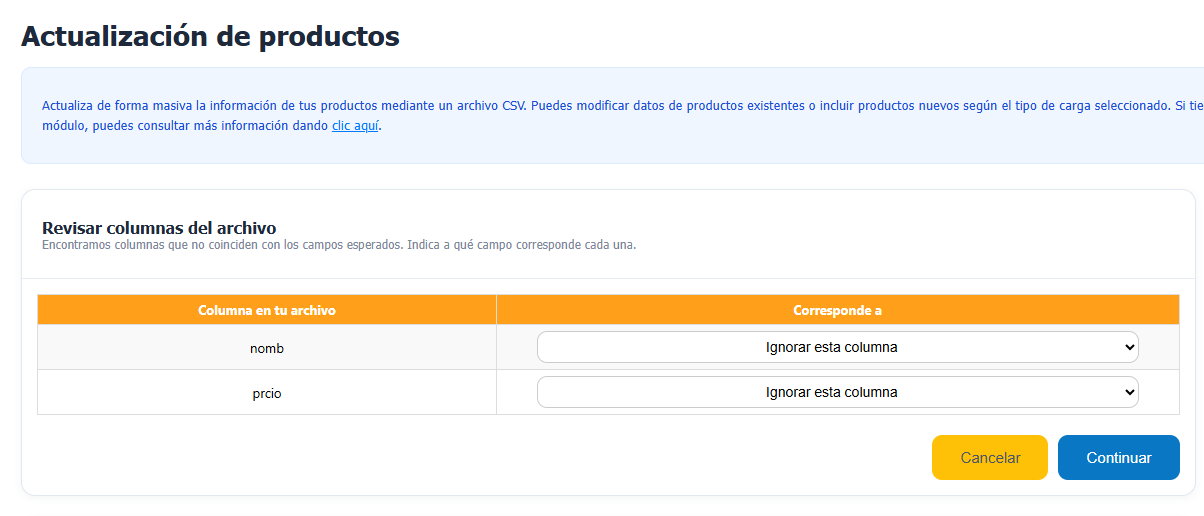
En caso de incluir una columna que no corresponda a ninguno de los campos disponibles, se mostrará la siguiente pantalla. Esta nos permitirá asociar la columna no reconocida con un campo específico, por ejemplo, cuando el encabezado se haya escrito de forma incorrecta. Si la columna no corresponde a ningún campo que deseemos actualizar, también tendremos la opción de ignorarla para que no sea tomada en cuenta durante el proceso. Por ejemplo, el siguiente caso, los encabezados de nombre y precio, no se encuentran escritos de manera adecuada:
Durante la carga, se nos solicitará indicar a qué campo corresponde cada columna no reconocida. Si en este caso decidimos ignorar ambas columnas, se mostrará un error, ya que estas no serán tomadas en cuenta y, por lo tanto, el archivo no contendrá información para actualizar.

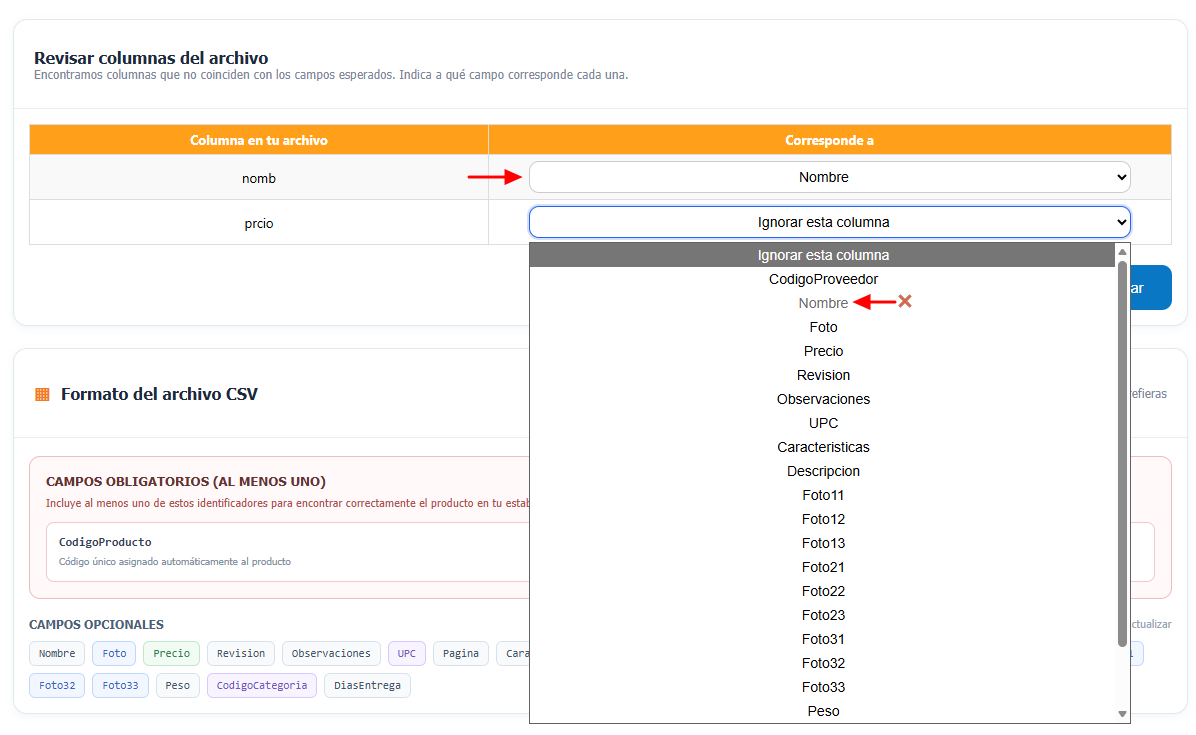
Al realizar nuevamente la carga, llegaremos a esta pantalla. Una columna solo puede corresponder a un campo, por lo que, una vez asignado un campo a una columna, no podremos asignarlo nuevamente a otra. En este caso, el campo “Nombre” ya fue asignado a la columna “nomb”, por lo que no estará disponible para seleccionarlo en la siguiente columna y aparecerá bloqueado.
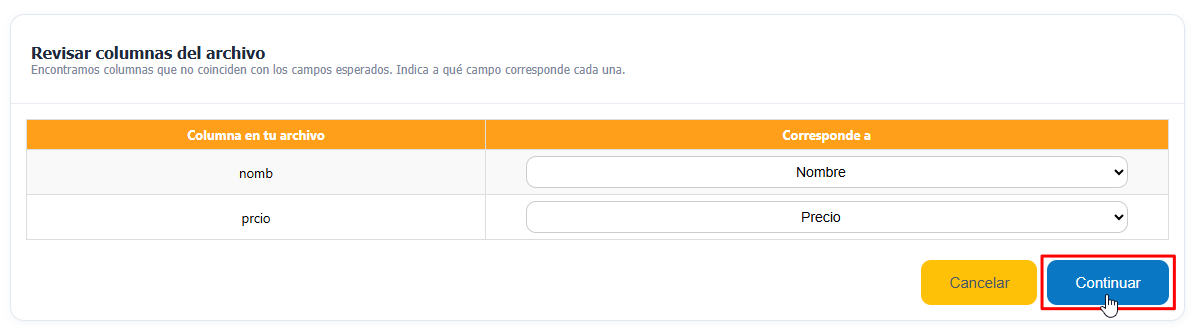
Una vez revisada la información y establecido a qué campo corresponde cada columna, podremos continuar con la carga haciendo clic en el botón “Continuar”. A partir de este momento, el proceso se realizará de manera normal y la información de los productos será actualizada.
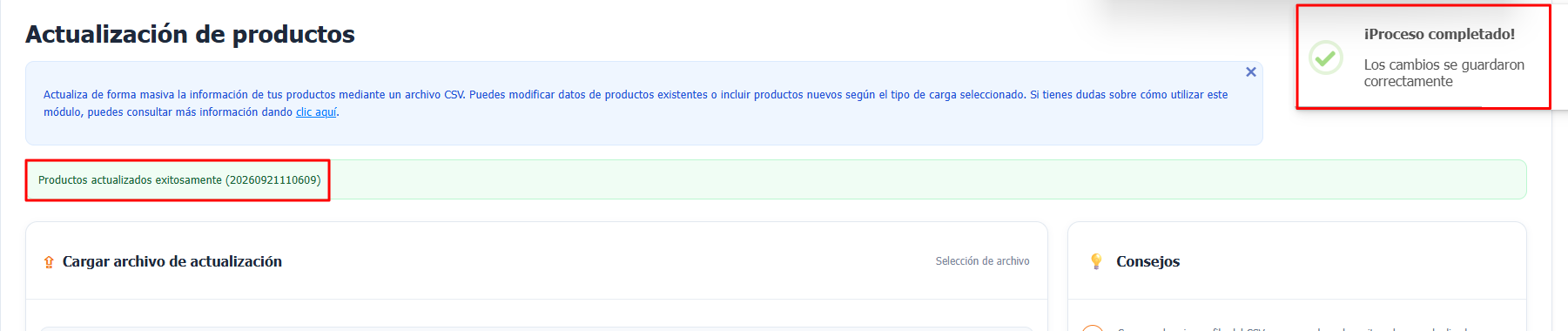

Si el archivo de actualización contiene más encabezados de los permitidos, se mostrará el siguiente mensaje de error y no será posible realizar la carga:

2.4. Preparar el archivo CSV de actualización para productos con días de entrega
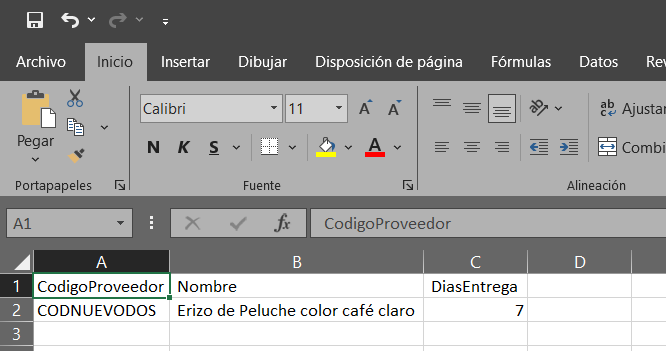
Si nuestro establecimiento cuenta con la configuración para crear productos con días de entrega, podremos actualizar desde esta pantalla la cantidad de días de entrega de cada producto. Además, este campo estará incluido en la plantilla de actualización. 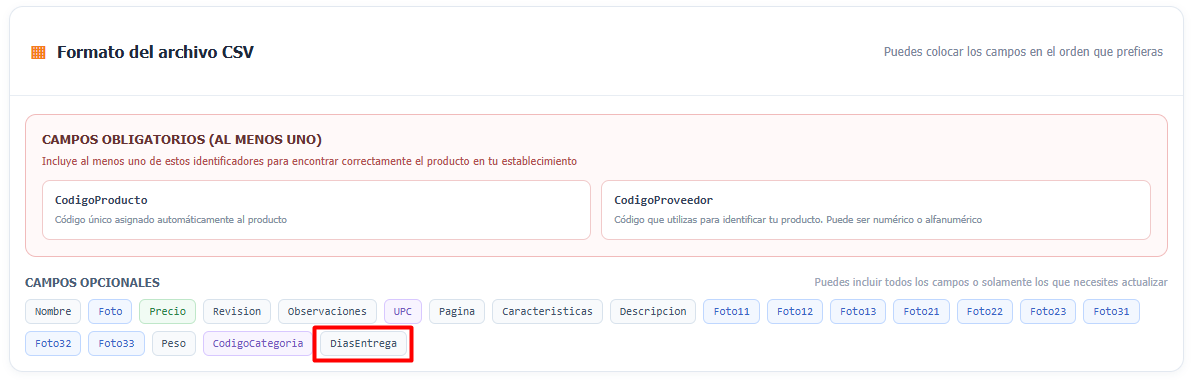
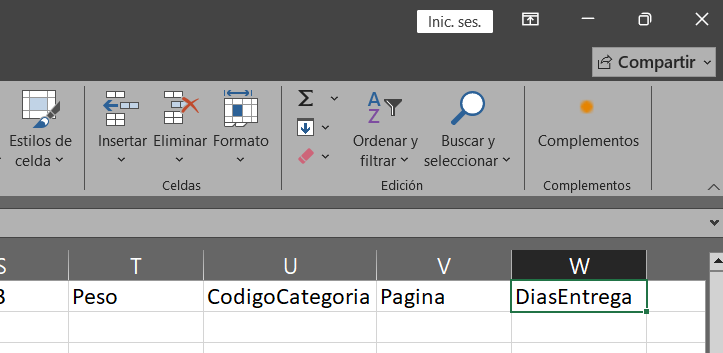
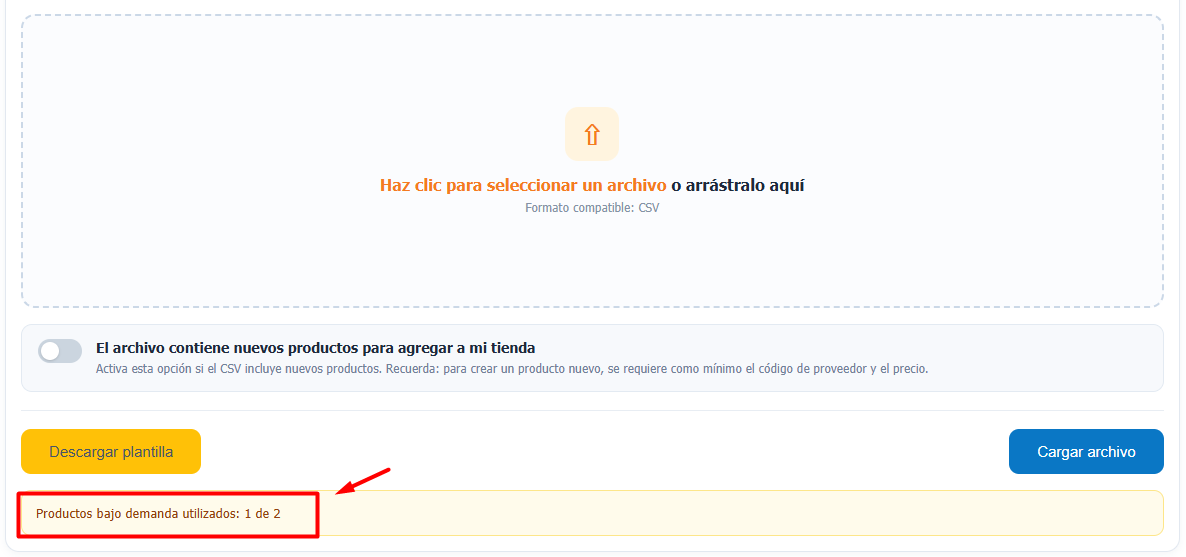
El proceso de actualización de estos productos es el mismo que hemos visto anteriormente, con la diferencia de que también podremos actualizar este campo. Al finalizar la actualización de un producto de este modelo, se mostrará un mensaje indicando cuántos productos tenemos actualmente bajo este modelo y cuál es la cantidad máxima de productos que podemos tener.
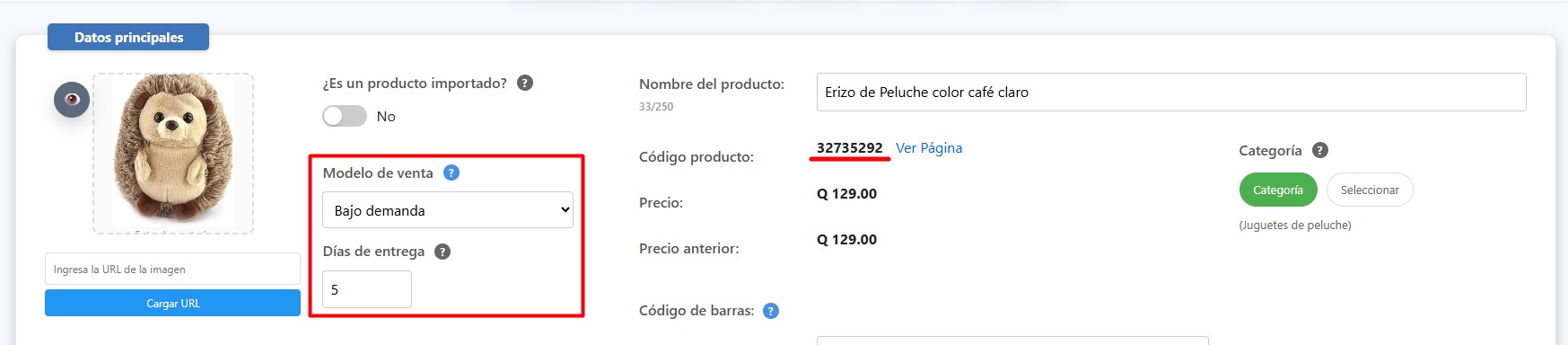

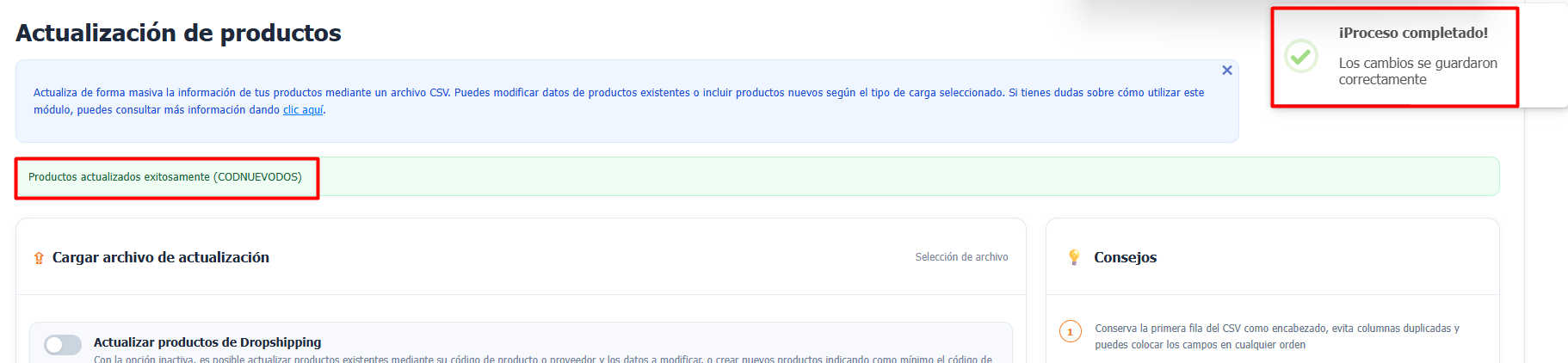
El mensaje con la cantidad de productos utilizados y la cantidad máxima permitida se mostrará en la parte inferior de la sección de carga de archivos:
Nota: Debido a que no es posible tener más productos de los permitidos, si durante una actualización se supera el límite máximo, el sistema ajustará los productos que excedan este límite. Por ejemplo, si se asignan días de entrega a un producto que anteriormente no los tenía y esto provoca que se supere el máximo permitido, los últimos productos que excedan el límite tendrán cero días de entrega.
2.5. Preparar el archivo CSV de actualización para productos Dropshipping
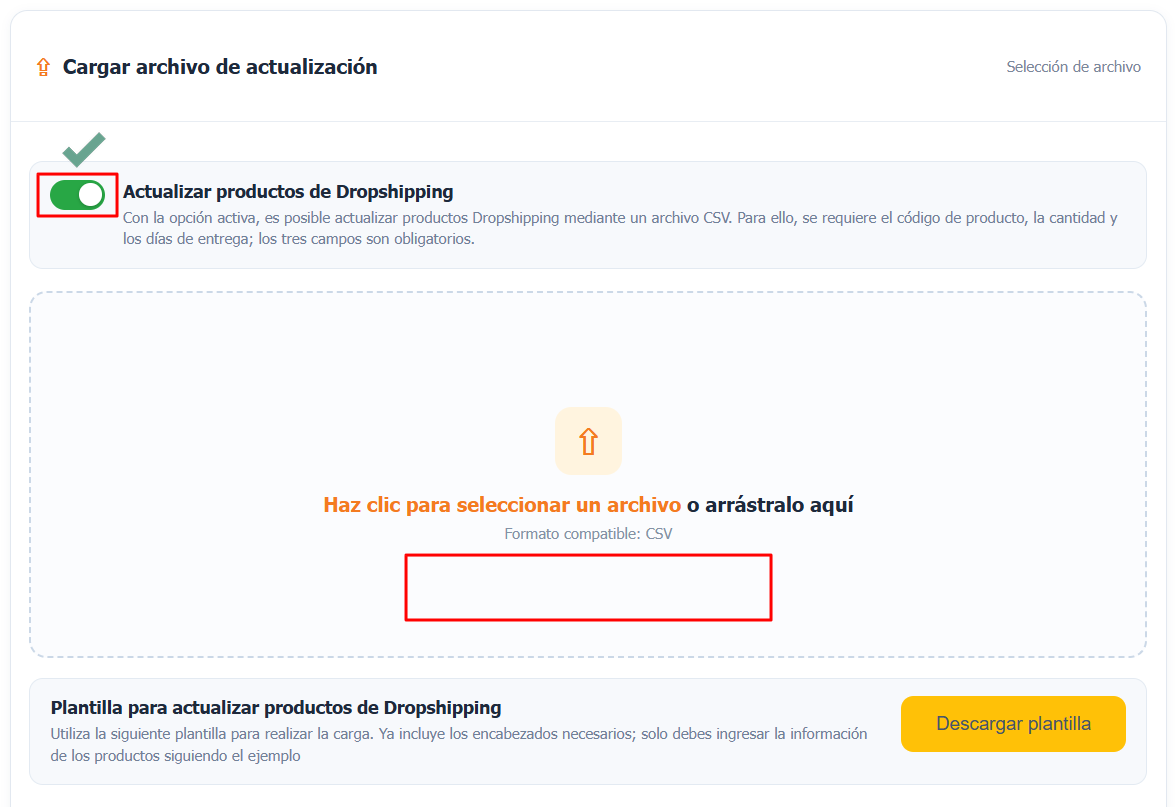
Si nuestro establecimiento cuenta con la configuración necesaria para crear productos en la modalidad de Dropshipping, podremos actualizar los productos que tengamos bajo esta modalidad. Para hacerlo, debemos activar la opción disponible en la parte superior de la pantalla.
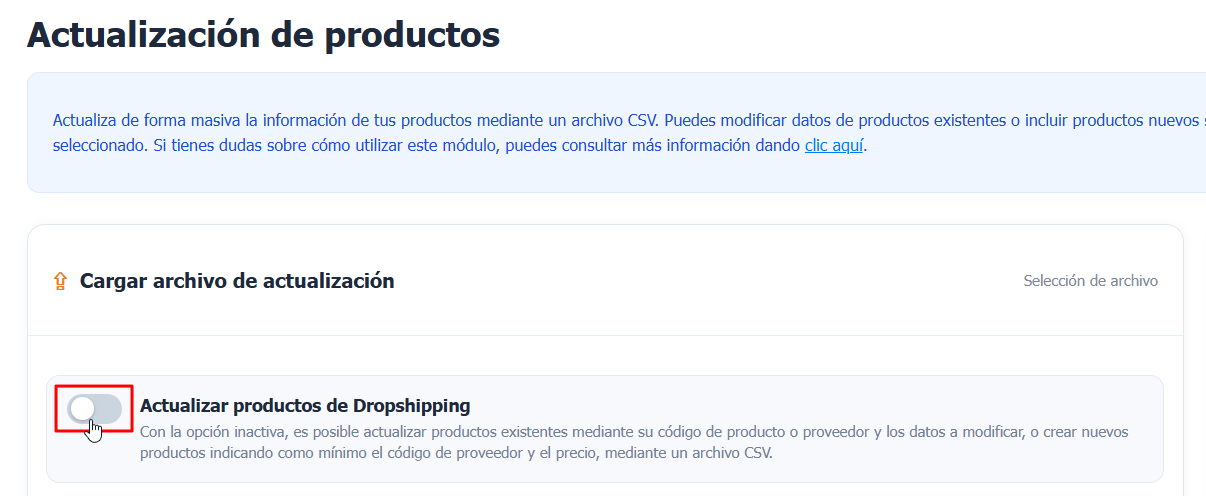
Al hacerlo, la pantalla cambiará y nos mostrará información adicional:
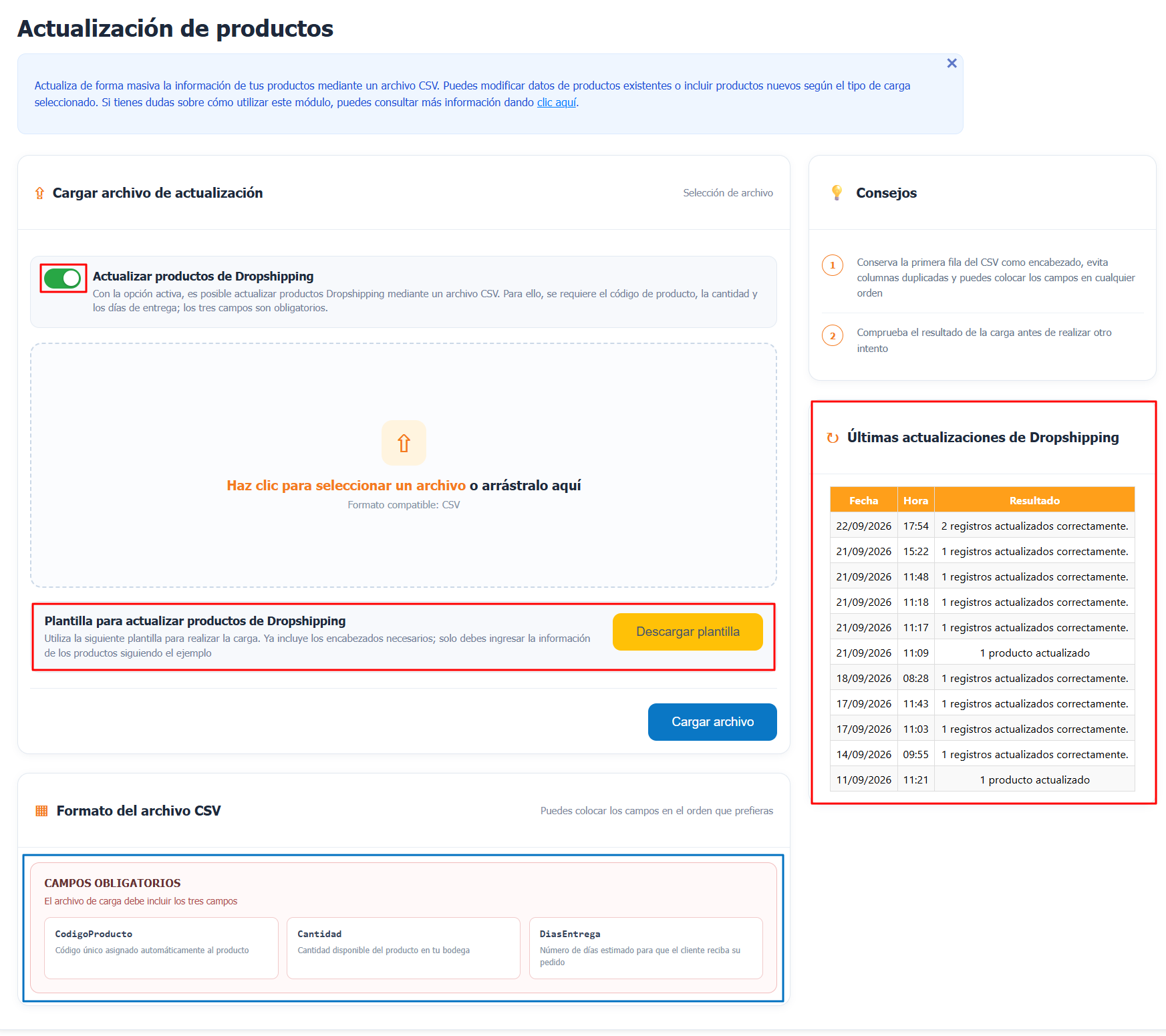
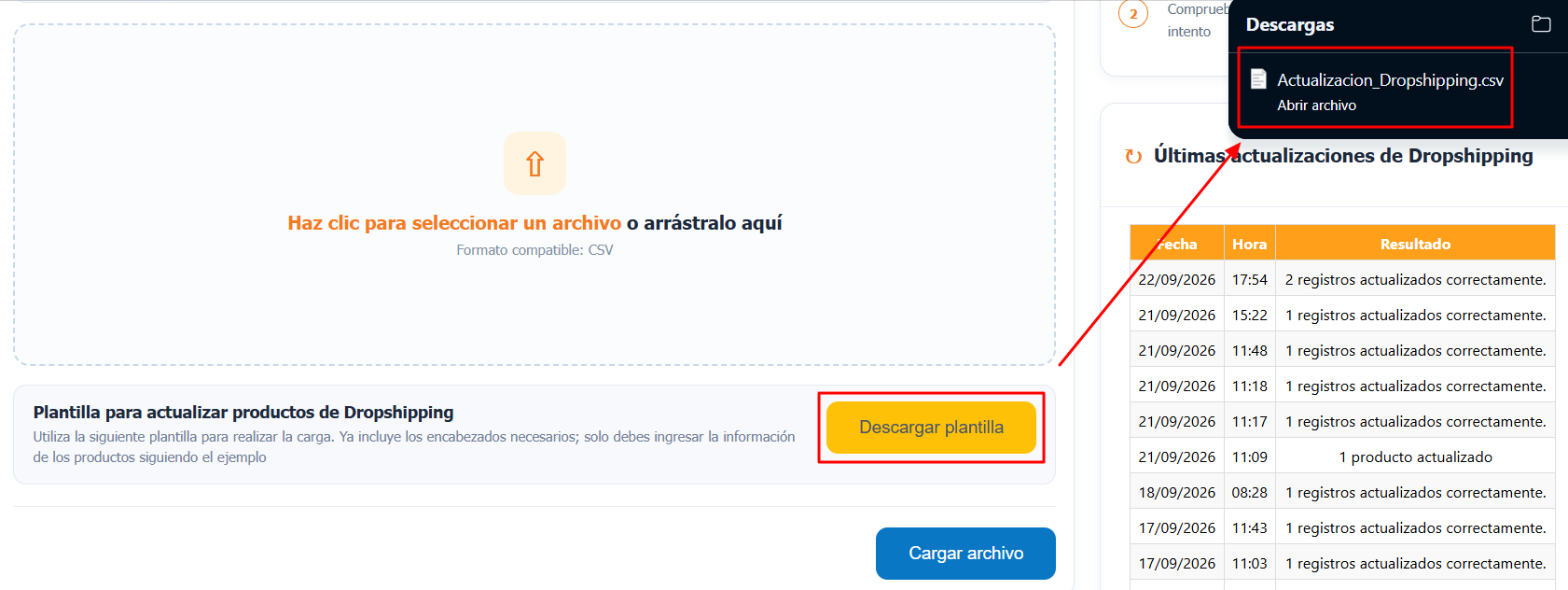
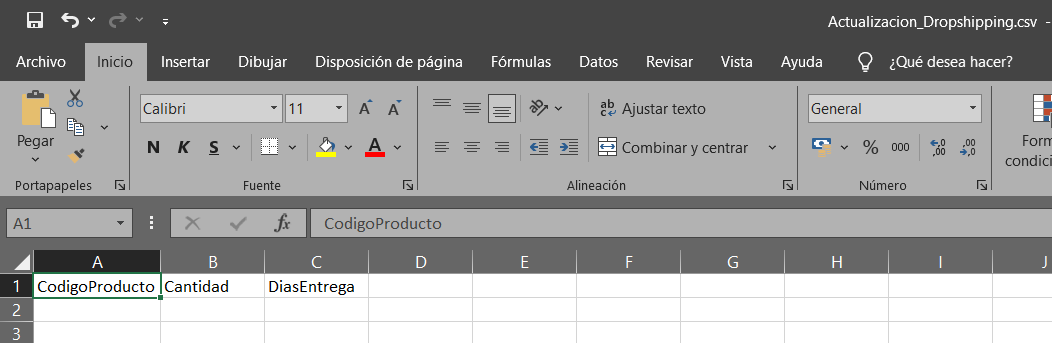
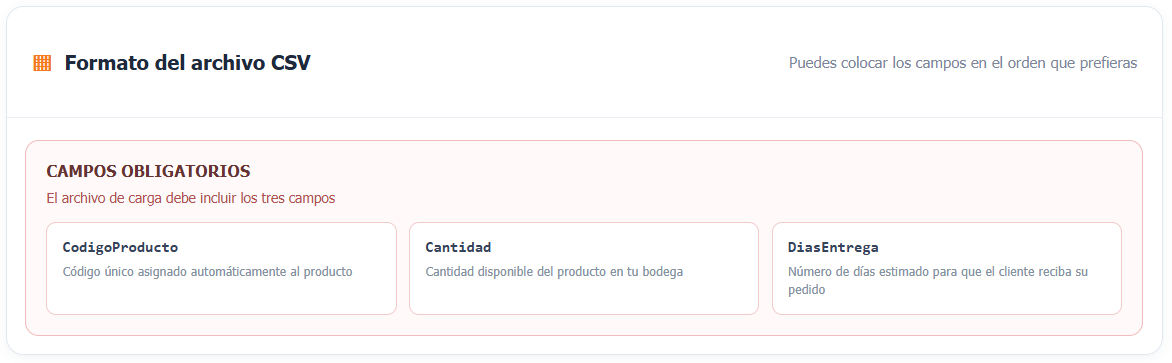
En la parte inferior de la zona de selección de archivos, podemos obtener una plantilla de carga específicamente diseñada para este tipo de productos. Dicha plantilla ya cuenta con todos los campos que deben completarse de forma obligatoria. Es decir, los tres campos deben incluirse obligatoriamente para cada producto de la modalidad Dropshipping que deseemos actualizar:
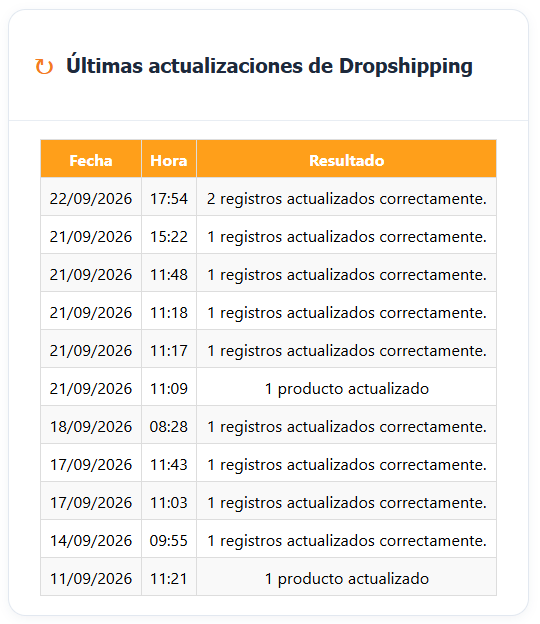
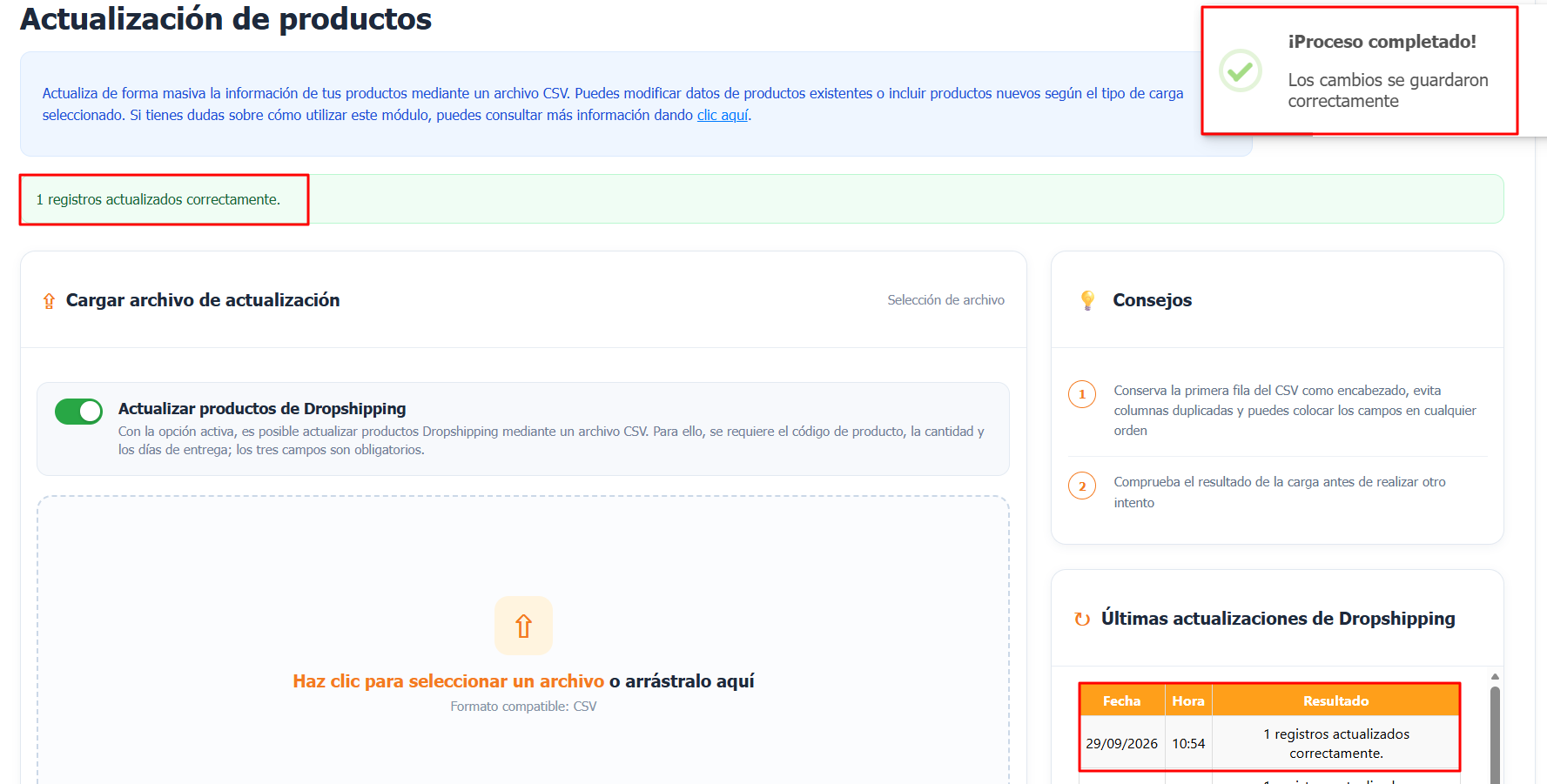
En la parte derecha, contamos con un cuadro de información que contiene el historial de las últimas 20 actualizaciones de productos realizadas mediante la carga de un archivo. Esto nos permite conocer cuándo se realizó la última actualización y la cantidad de productos que se actualizaron:
En la parte inferior de la pantalla, en el apartado "Formato de archivo CSV", también podremos observar que la información ha cambiado, ya que estamos actualizando productos pertenecientes a la modalidad de Dropshipping:
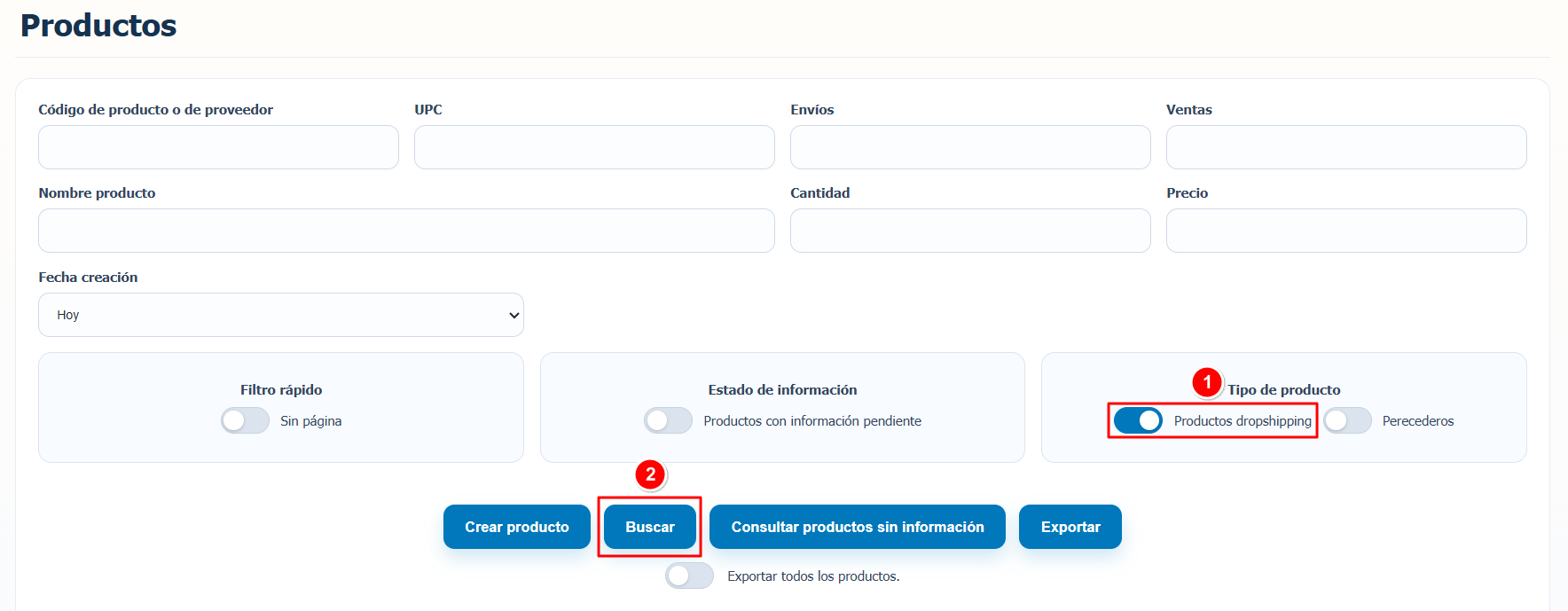
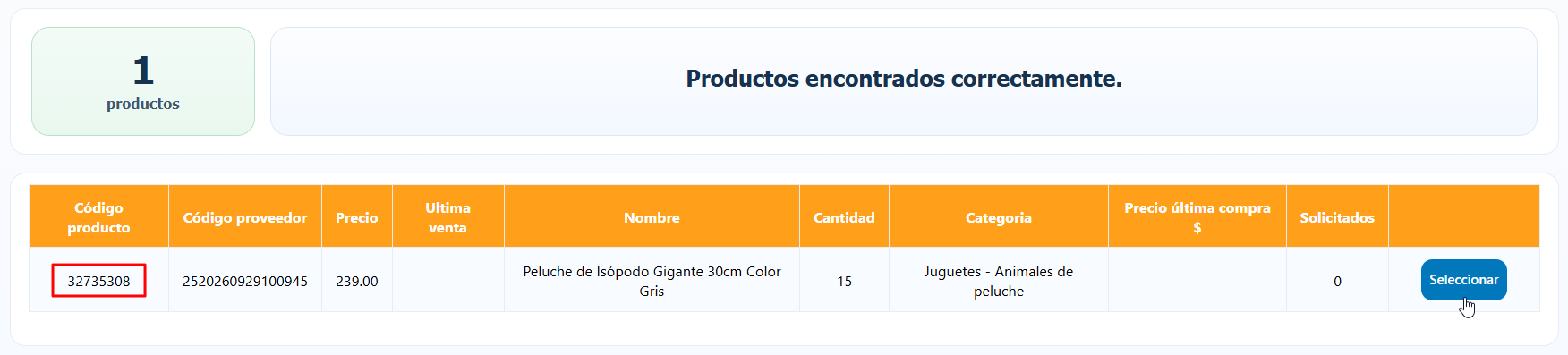
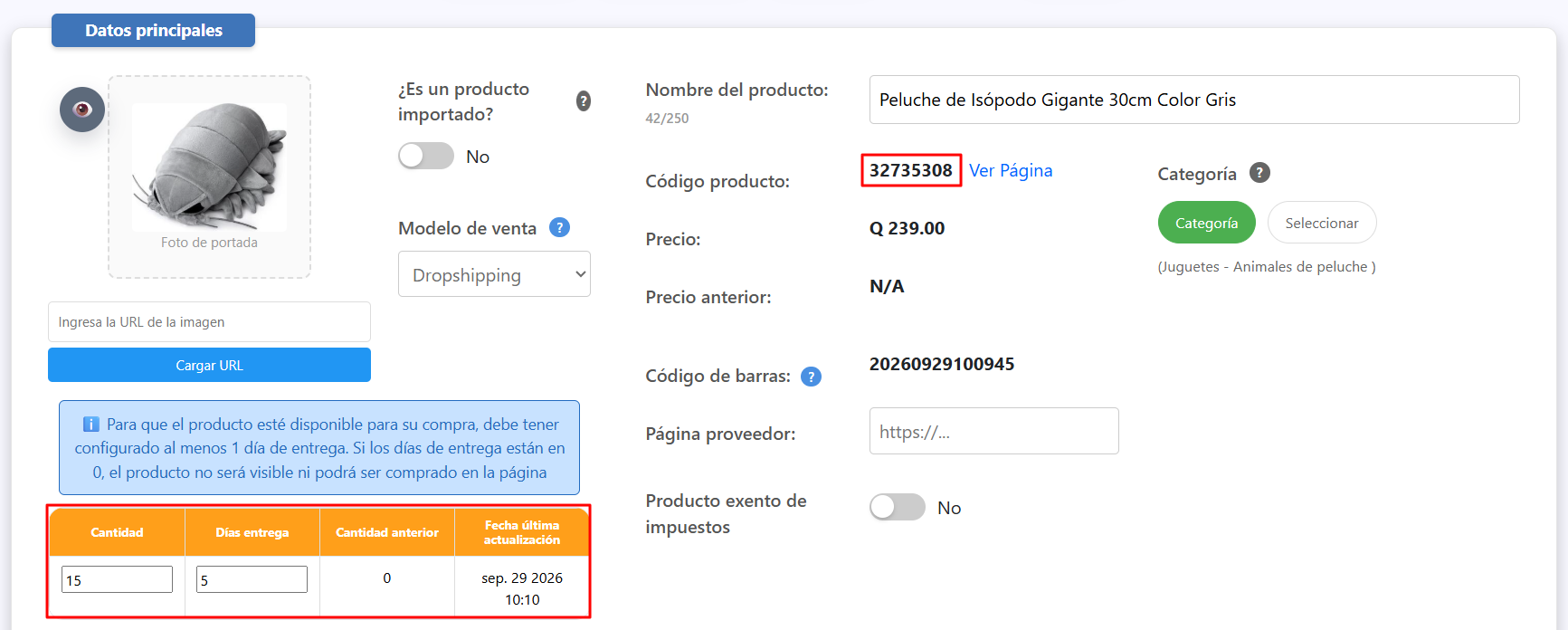
El proceso de actualización se realiza de la misma manera que hemos visto anteriormente, debemos obtener el código de producto que tenemos en la modalidad de Dropshipping:
A continuación, ingresamos la información correspondiente en la plantilla de actualización:
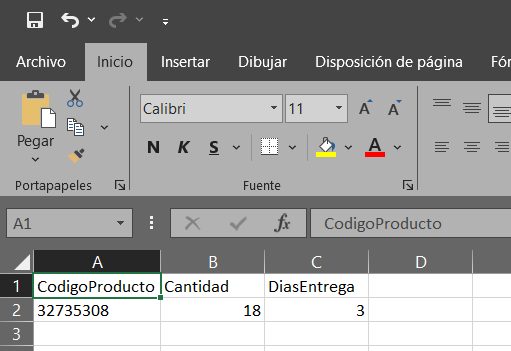
Seleccionamos el archivo y procedemos a realizar la carga:
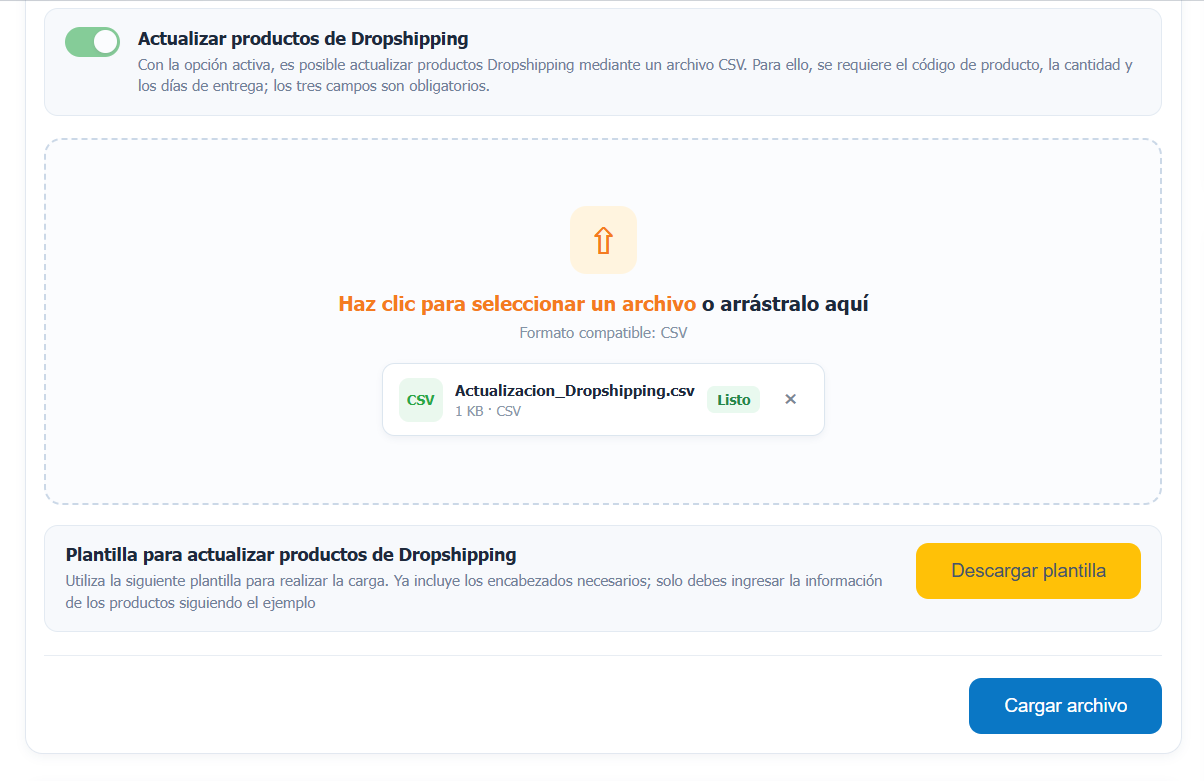
Nota: Una vez que hayamos seleccionado un archivo, como se muestra en la imagen anterior, no podremos cambiar el modo de actualización. Para cambiar al modo de actualización de productos general, primero deberemos realizar la carga del archivo de Dropshipping seleccionado o, en su defecto, eliminarlo de la zona de carga mediante el ícono "X".
Al realizar la carga, se mostrará un mensaje de confirmación o, en caso de algún inconveniente, un mensaje de error, de la misma forma que hemos visto anteriormente. Asimismo, se actualizará el registro de las cargas realizadas y se reflejarán los productos incluidos en el archivo:
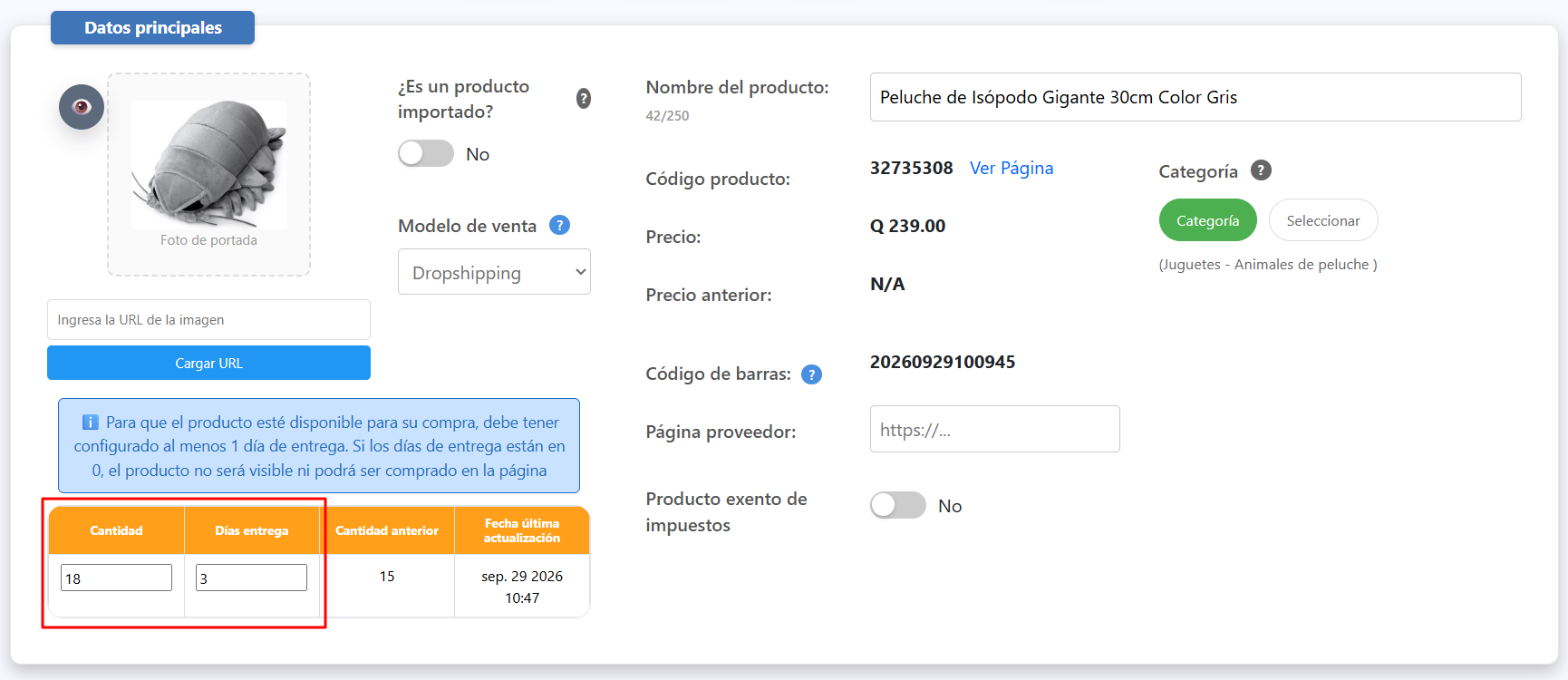
Al verificar nuevamente el producto, podremos observar que la información correspondiente se ha actualizado:
2.6. Preparar el archivo CSV para crear productos
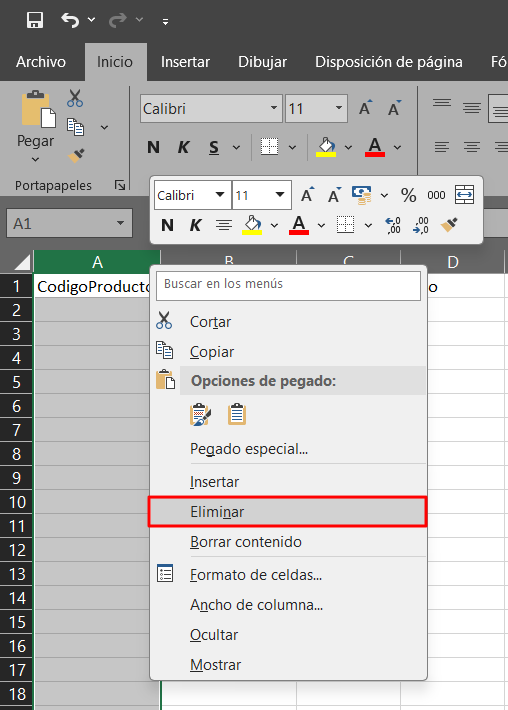
Desde esta pantalla, contamos con la posibilidad de crear nuevos productos de forma rápida y en grandes volúmenes. Para ello, podemos utilizar la misma plantilla de actualización. Una vez obtenida la plantilla, basta con eliminar el campo "CódigoProducto" o dejarlo en blanco para todos los productos que deseamos crear. Debido a que se trata de productos nuevos, estos aún no cuentan con un código de producto, por lo que dicho código será asignado al momento de crearlos. Para crear nuevos productos, la información mínima que necesitamos es el "CódigoProveedor" y el "Precio". El resto de la información es opcional y puede ingresarse durante el proceso de creación, posteriormente mediante un nuevo archivo de actualización o directamente desde la pantalla que contiene el detalle del producto.
En este caso, modificaremos el archivo para eliminar el campo que no es necesario, con la finalidad de trabajar más comodamente y evitar la posiblidad de errores al colocar la información en un campo que no corresponde:
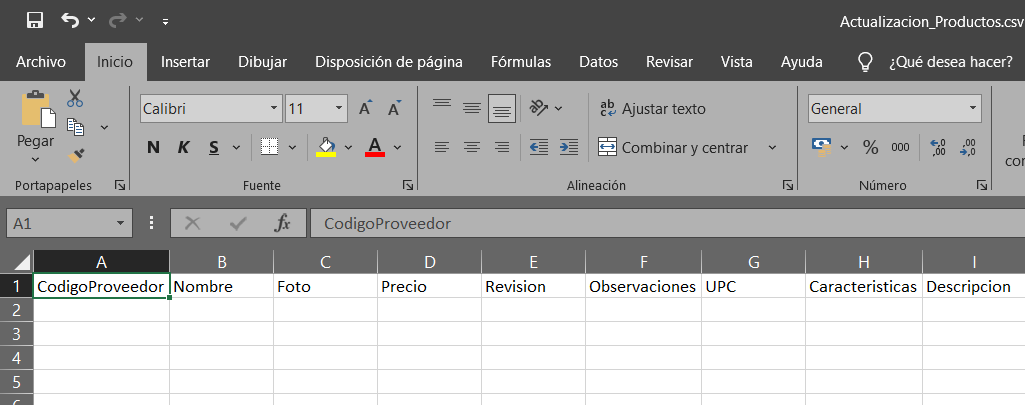
El código de proveedor puede contener letras y números. Este código lo establecemos nosotros al momento de crear el producto, por lo que se recomienda que sea único y permita identificarlo fácilmente.
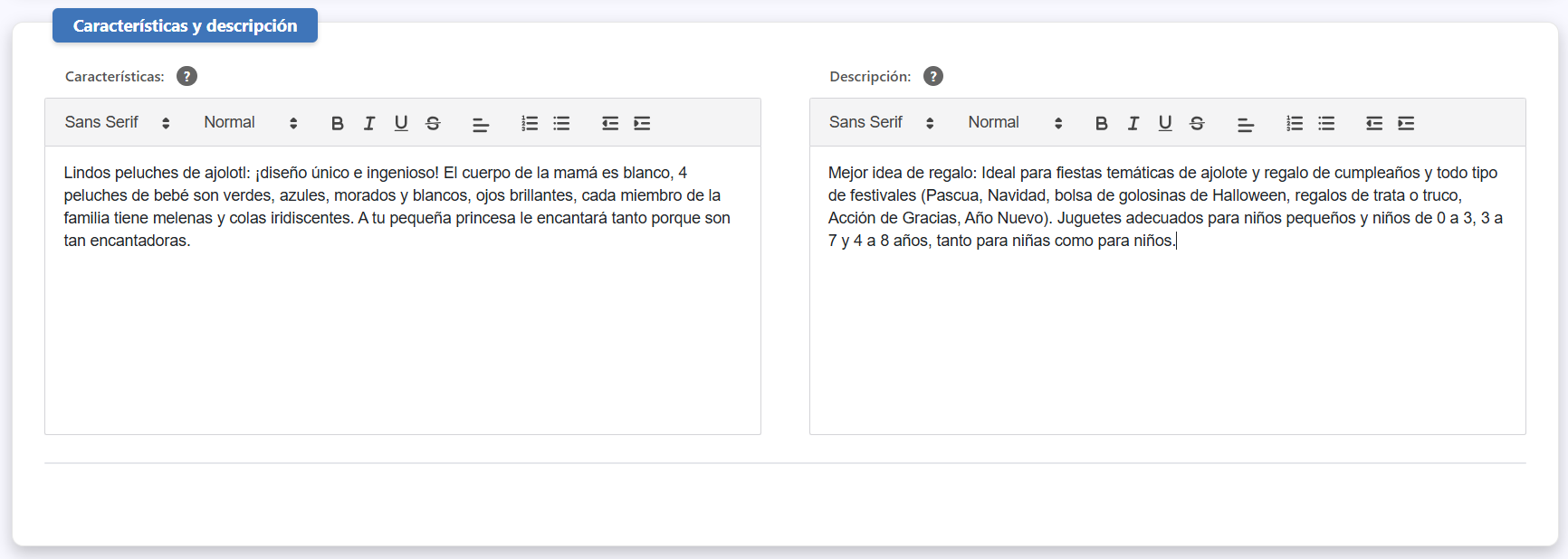
Para este ejemplo, se creará un solo producto y se ingresará información en los siguientes campos: "CódigoProveedor", "Nombre", "Precio", "Características" y "Descripción". El resto de los campos se dejarán en blanco:

Una vez listo el archivo, procedemos a guardarlo y seleccionarlo para realizar la carga:
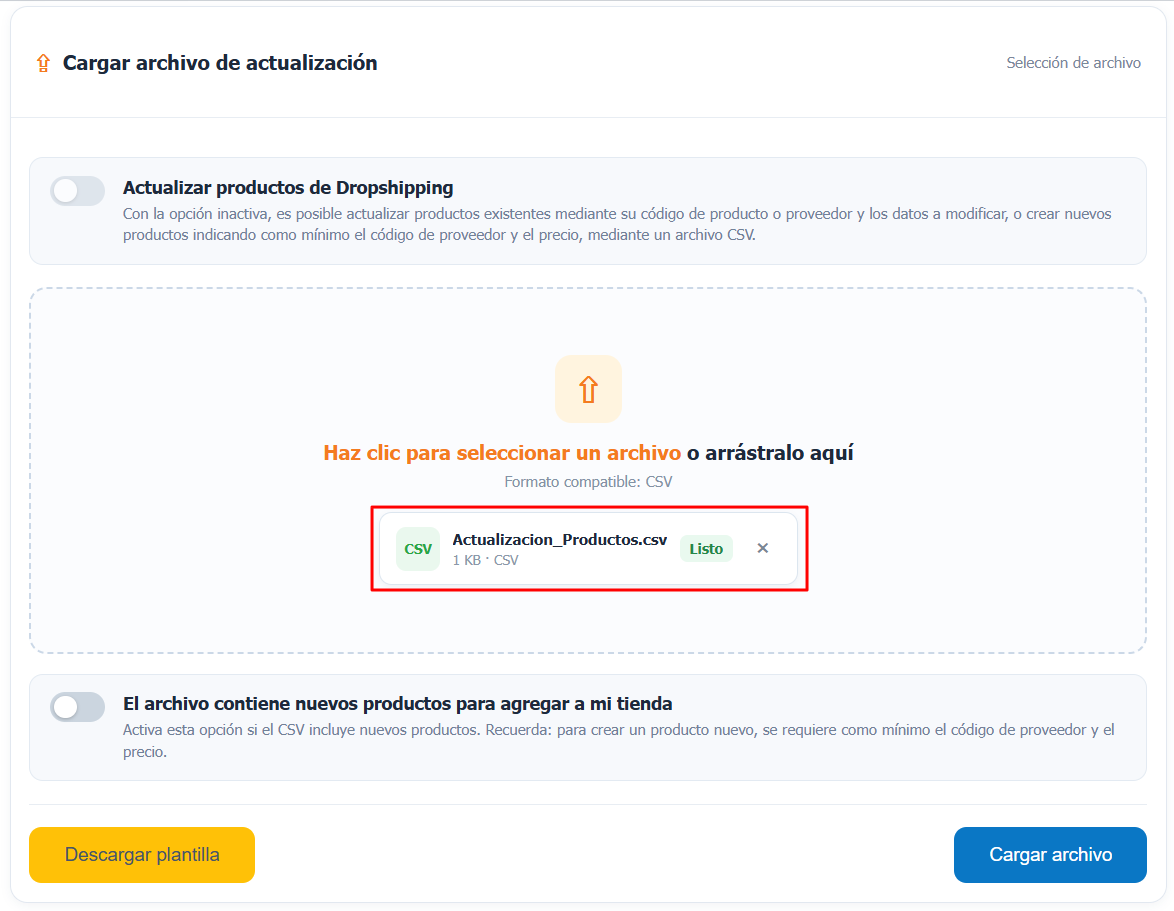
Debido a que nuestro archivo contiene productos nuevos que aún no se encuentran registrados, es necesario activar la opción "El archivo contiene nuevos productos para agregar a mi tienda". Si no la activamos, el sistema intentará buscar los productos para actualizarlos; sin embargo, como estos aún no existen, se generará un error:


Volvemos a seleccionar el archivo y, antes de realizar la carga, activamos la opción para agregar nuevos productos:
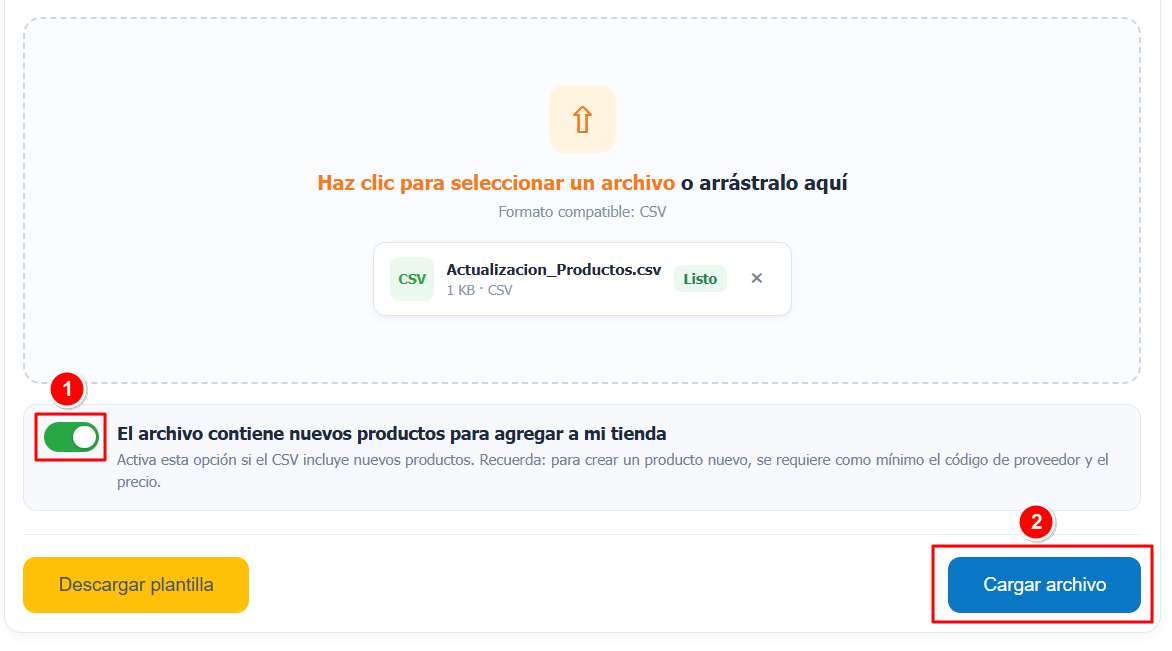
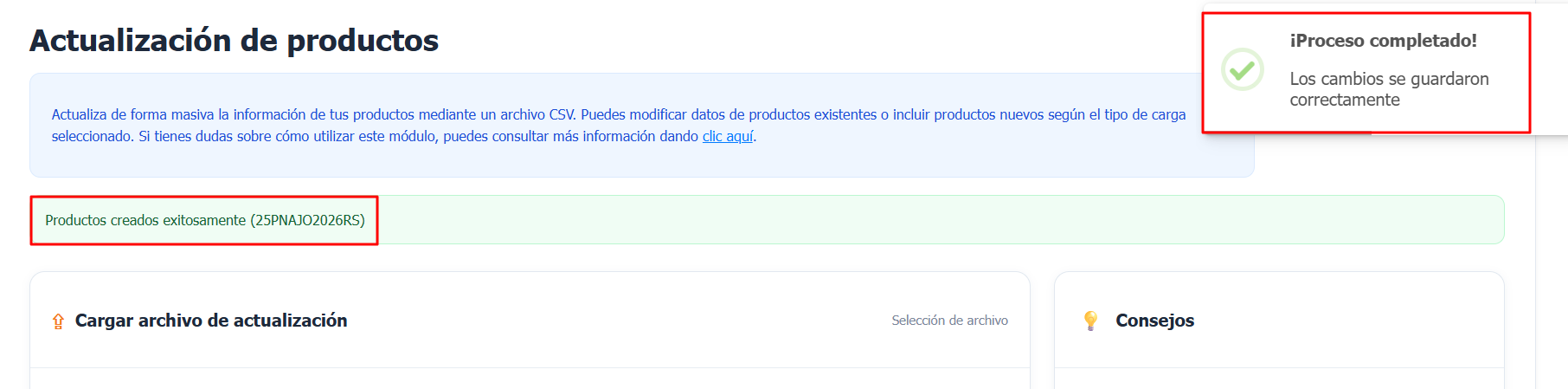
Al realizar el proceso, se mostrará un mensaje de confirmación o, en caso de algún inconveniente, un mensaje de error, como hemos visto anteriormente:
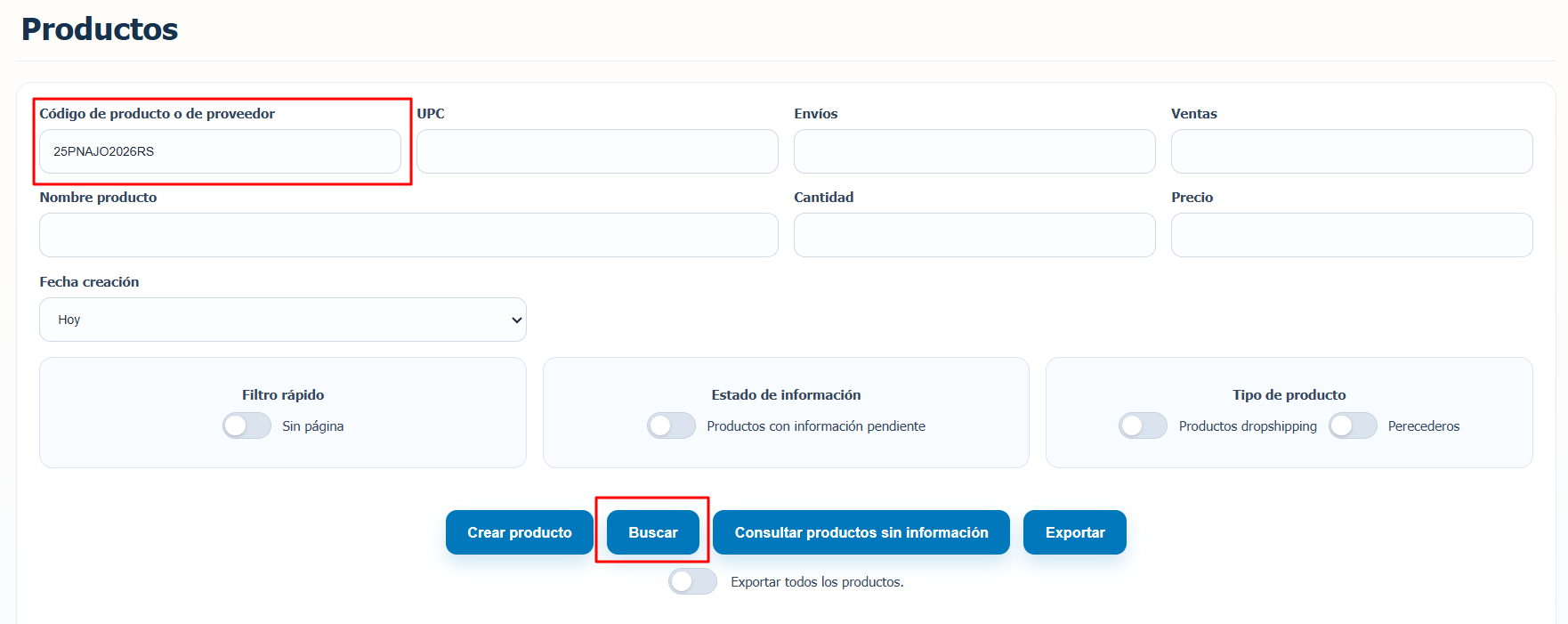
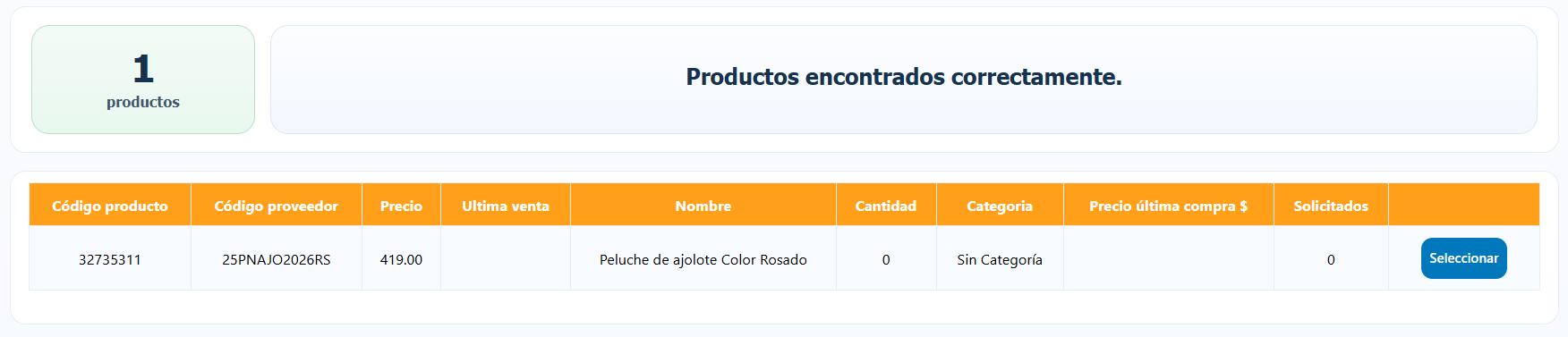
Al buscar el producto, podremos verificar que se creó correctamente con la información que ingresamos en el archivo:
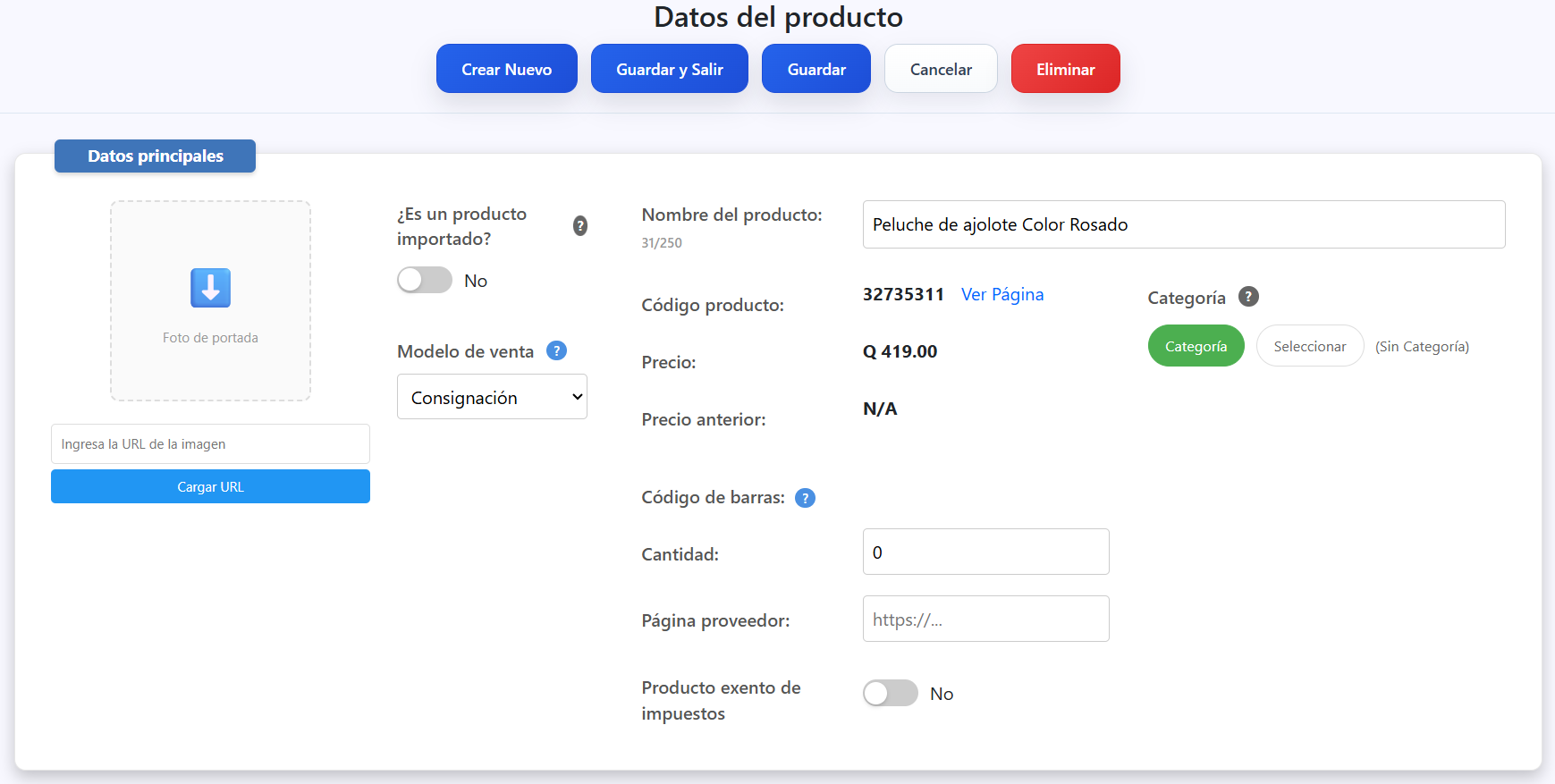
Ahora podemos finalizar la configuración y afinar los detalles de cada producto desde la pantalla "Detalle del producto", o realizar una nueva carga mediante un archivo CSV para actualizar la información que necesitemos:
Nota: Si tienes dudas sobre qué significa cada campo o cómo completarlo con el formato correcto, puedes consultar la sección que se encuentra a continuación.
2.7. Descripción de los campos del archivo CSV para la creación de productos
Para facilitar la preparación del archivo CSV, a continuación, se describe la finalidad de cada uno de los campos disponibles y la información que debe ingresarse en cada caso, para la actualización o creación de productos, contamos con los siguientes campos:
- CodigoProducto: Identificador único del producto dentro del portal. Para la creación de productos nuevos, este campo debe dejarse en blanco, ya que el portal asignará el código correspondiente al momento de crear el producto.
- CodigoProveedor: Código que permite identificar el producto dentro de nuestro catálogo de productos. Puede contener letras y números y debe ser único para cada producto.
- Nombre: Nombre que se asignará al producto y que será visible para los clientes en la página de compra.
- Foto: Imagen principal del producto. Esta imagen es la primera que se visualiza del producto al aparecer en la página de compra.
- Precio: Precio que se establecerá para el producto y que será visible para los clientes en la página.
- Revisión: Campo destinado a registrar información o comentarios relacionados con la revisión del producto. Este campo es opcional y puede ser dejado en blanco.
- Observaciones: Campo destinado a registrar anotaciones o información adicional que pueda ser relevante al momento de gestionar el producto.
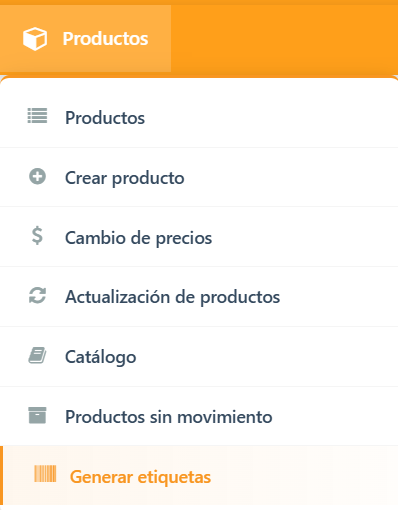
- UPC: Código Universal de Producto (UPC) asociado al producto, también llamado "Código de Barras", este de igual manera debe ser un código único, si no cuentas con uno, puedes generarlo en el menú de "Productos" en la opción "Generar etiquetas"
- Características: Información que permite describir las principales características o especificaciones del producto.
- Descripción: Descripción detallada del producto.
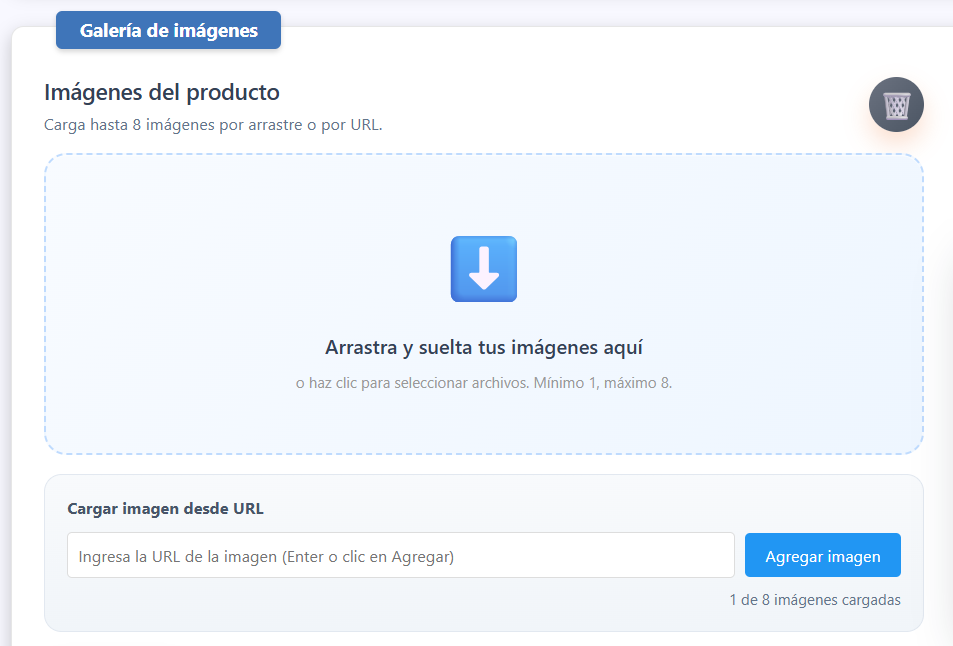
- Foto11: Imagen adicional, se muestra en el catálogo de imágenes del producto.
- Foto12: Imagen adicional, se muestra en el catálogo de imágenes del producto.
- Foto13: Imagen adicional, se muestra en el catálogo de imágenes del producto.
- Foto21: Imagen adicional, se muestra en el catálogo de imágenes del producto.
- Foto22: Imagen adicional, se muestra en el catálogo de imágenes del producto.
- Foto23: Imagen adicional, se muestra en el catálogo de imágenes del producto.
- Foto31: Imagen adicional, se muestra en el catálogo de imágenes del producto.
- Foto32: Imagen adicional, se muestra en el catálogo de imágenes del producto.
- Foto33: Imagen adicional, se muestra en el catálogo de imágenes del producto.
- Peso: Peso estimado del producto en libras (lb). Este valor debe expresarse como un número entero.
- CodigoCategoria: Código correspondiente a la categoría en la que se colocó el producto.
- Pagina: Enlace o URL de la página de donde proviene el producto. Este campo solo puede actualizarse si contamos con la configuración de importador.
- DiasEntrega: Cantidad de días estimados para la entrega del producto al cliente final. Este campo solo puede actualizarse si contamos con la configuración de productos con días de entrega
En caso de que nuestro establecimiento cuente con la configuración para gestionar productos bajo la modalidad de Dropshipping, el archivo CSV deberá incluir campos específicos para este tipo de productos, los cuales se detallan a continuación. Es importante considerar que los productos de Dropshipping deben haber sido creados previamente en el portal, por lo que estos campos solo pueden utilizarse para actualizar productos existentes.
- CodigoProducto: Código único asignado automáticamente por el portal al momento de crear el producto. Este código debe corresponder al producto que se desea actualizar.
- Cantidad: Cantidad de unidades disponibles del producto nuestra bodega.
- DíasEntrega: Cantidad de días estimados para la entrega del producto al cliente final.
Nota: Desde esta pantalla, los campos relacionados con las fotografías no permiten cargar imágenes directamente, sino que requieren la dirección o URL de la imagen que deseamos utilizar. Para obtenerla, podemos hacer clic derecho sobre la imagen que deseamos utilizar y seleccionar la opción "Copiar dirección de la imagen" o una opción similar, según el navegador utilizado. Posteriormente, pegamos la dirección obtenida en el campo correspondiente del archivo CSV. Si necesitamos cargar una imagen directamente desde nuestro equipo, podemos hacerlo desde la pantalla "Detalle del producto".
2.8. Recomendaciones para la preparación y guardado del archivo CSV
Si no deseamos utilizar o modificar la plantilla proporcionada, también podemos crear nuestros propios archivos CSV sin depender de ella. De esta manera, podemos incluir únicamente los campos que necesitemos o deseemos actualizar. Para crear estos archivos, podemos utilizar programas como "Excel" o "Bloc de notas". Para los ejemplos que se muestran a continuación, utilizaremos el siguiente producto:

- Para Excel:
Abrimos Excel, seleccionamos un documento en blanco y nos situamos en la primera celda:
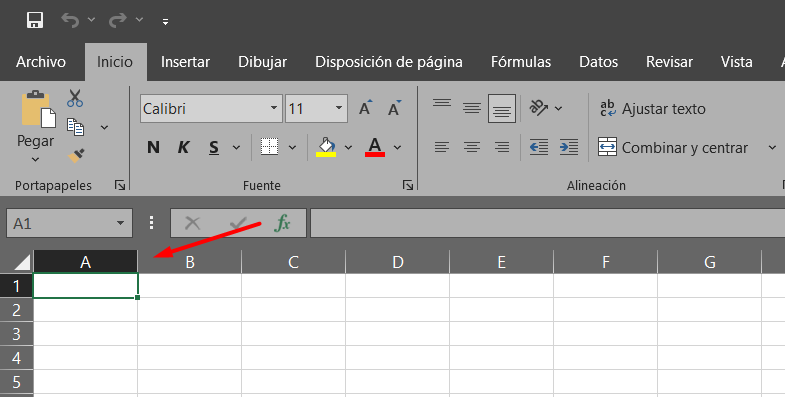
Una vez aquí, debemos colocar en cada celda el campo que queramos actualizar, sin olvidar incluir los campos obligatorios según el tipo de carga que vayamos a realizar, para el siguiente ejemplo, se actualizarán dos campos y se incluye un campo obligatorio:
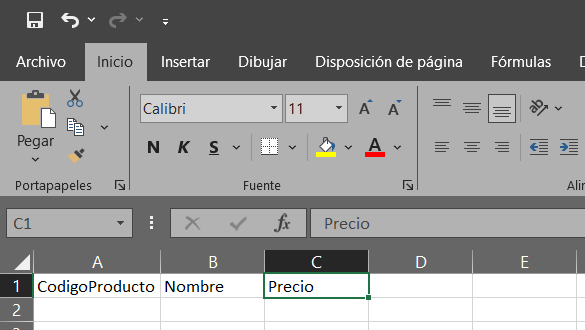
A partir de la segunda fila, comenzamos a ingresar la información de los productos que vamos a actualizar.
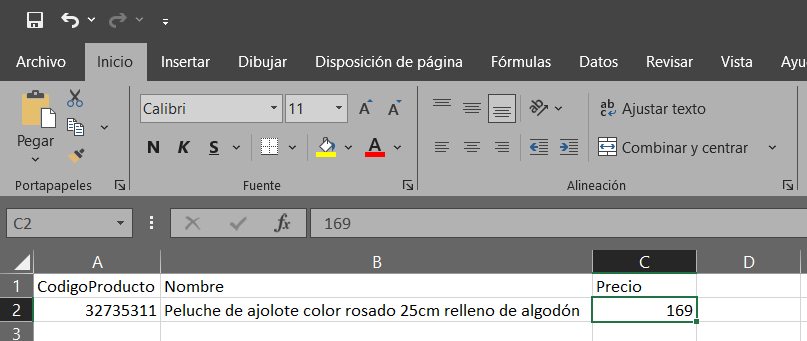
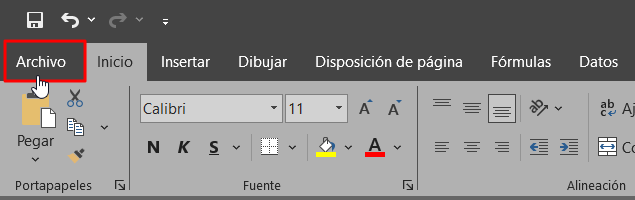
Una vez que hayamos ingresado la información de todos los productos, debemos guardar el archivo. Para ello, hacemos clic en "Archivo" y luego seleccionamos la opción "Guardar como". En el apartado "Examinar", podremos elegir la carpeta de nuestro equipo en la que deseamos guardar el archivo:
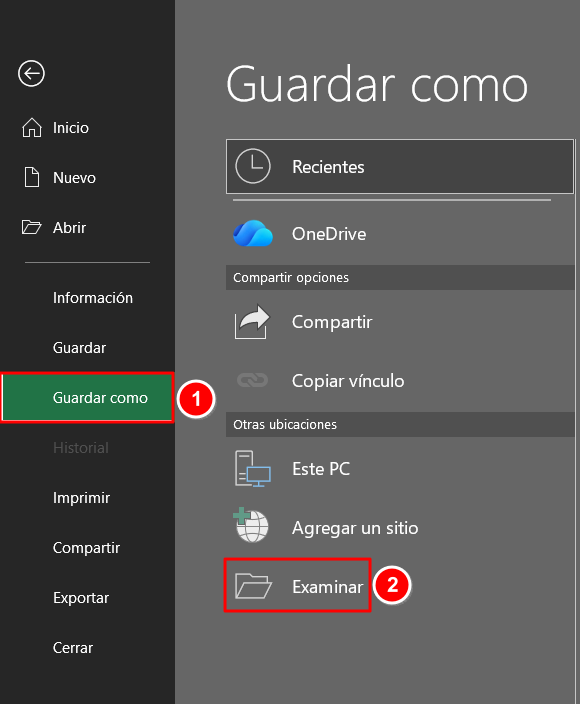
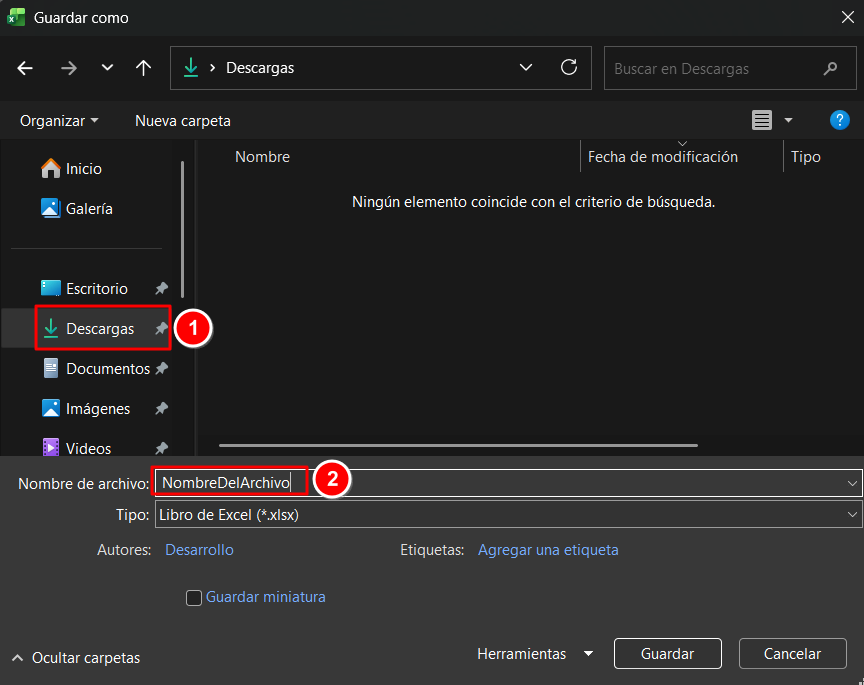
Se elige la ubicación en nuestro equipo, para este caso, se eligió la carpeta "Descargas", colocamos el nombre del archivo:
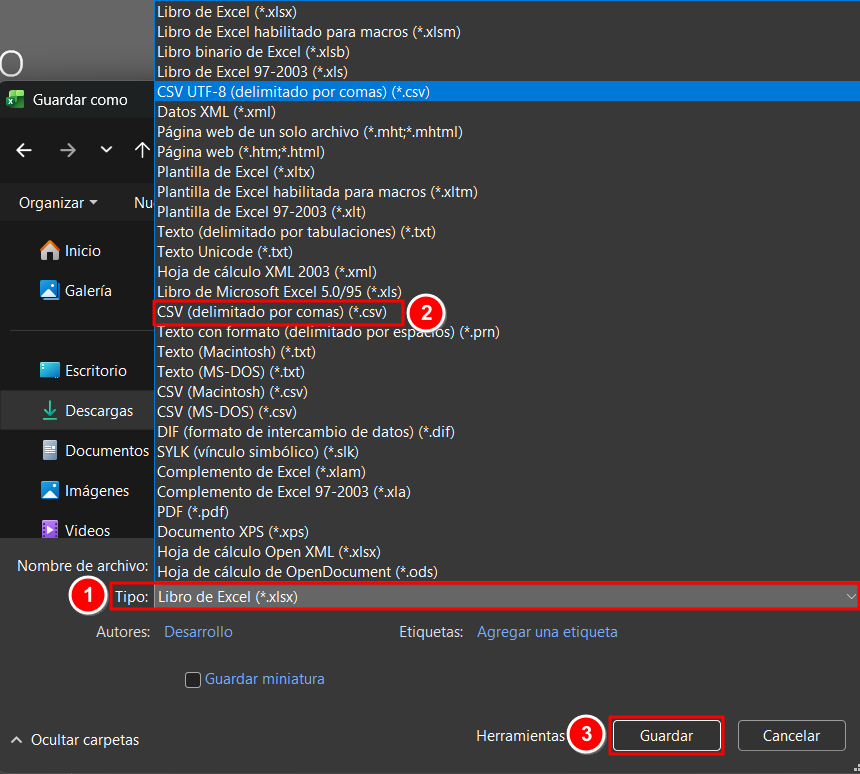
Antes de guardar el archivo, debemos hacer clic en el listado "Tipo", que se encuentra debajo del nombre del archivo. Una vez que se abra la lista de opciones, debemos seleccionar "CSV UTF-8 (delimitado por comas)" o una opción similar, según la versión de Excel que utilicemos. Esto permitirá guardar el archivo en el formato correcto para realizar la carga.
Nota: Si el archivo no se guarda en este formato, no podrá cargarse correctamente y será necesario repetir el proceso para guardarlo con el formato adecuado:
Una vez guardado el archivo, podremos realizar el proceso de carga descrito anteriormente y verificar que la información se haya cargado correctamente:


Para Bloc de notas:
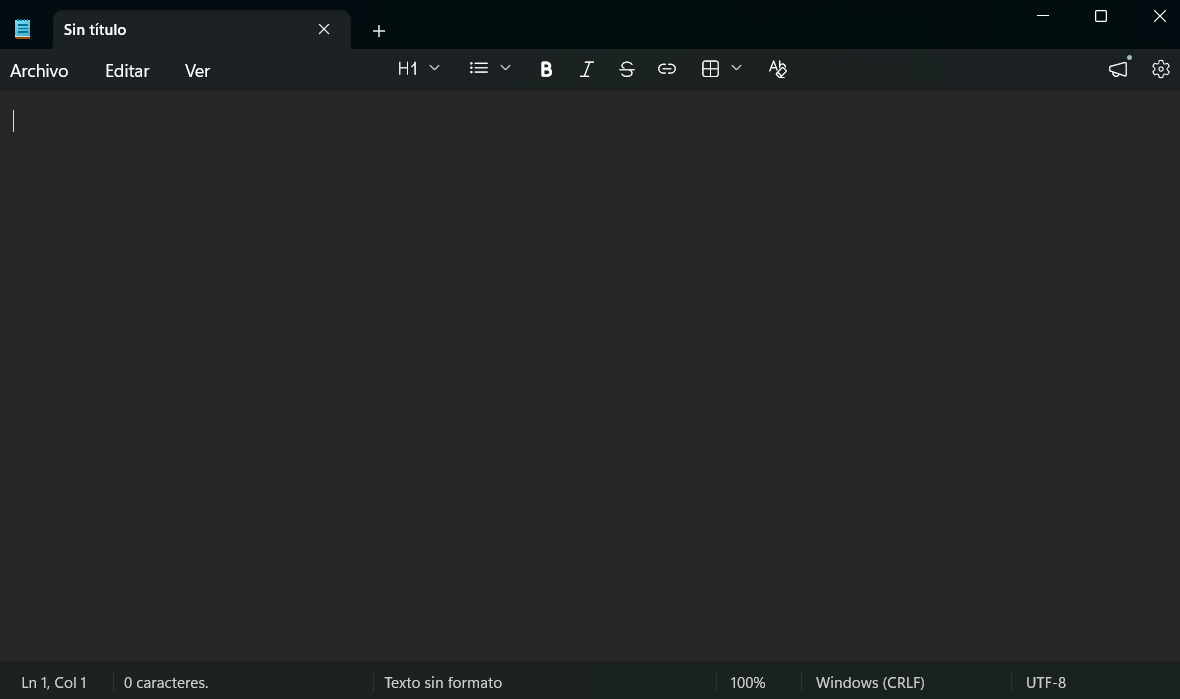
Abrimos el Bloc de notas y creamos un documento en blanco. En este caso, comenzaremos a crear el archivo CSV directamente mediante texto.
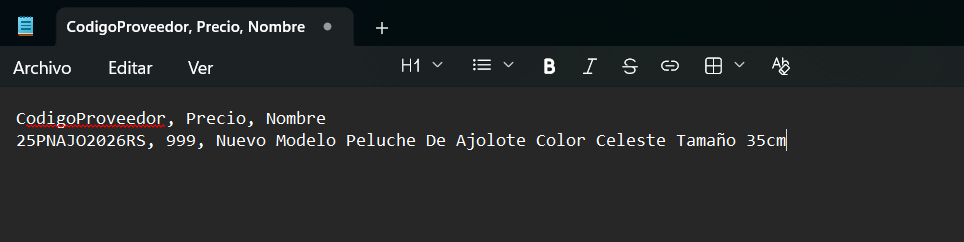
En la primera fila, debemos colocar los nombres de los campos que queramos utilizar, sin olvidar incluir los campos obligatorios según el tipo de carga que vayamos a realizar. Cada campo debe separarse utilizando el separador correspondiente. Para el siguiente ejemplo, se actualizarán dos campos y se incluirá un campo obligatorio:

A partir de la segunda fila, comenzamos a ingresar la información de los productos que vamos a actualizar. Cada dato debe colocarse en el mismo orden en el que se encuentran los campos de la primera fila y debe separarse utilizando el mismo separador (coma ",").
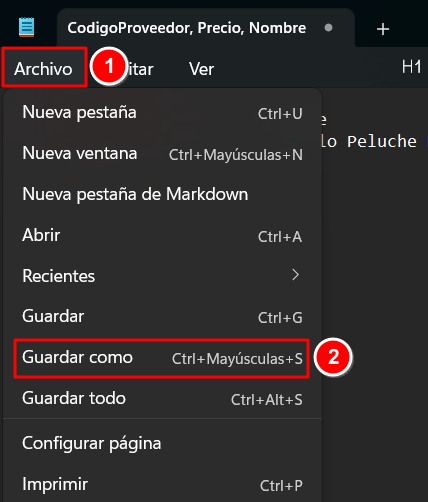
Una vez que hayamos ingresado la información de todos los productos, debemos guardar el archivo. Para ello, hacemos clic en "Archivo" y luego seleccionamos la opción "Guardar como".
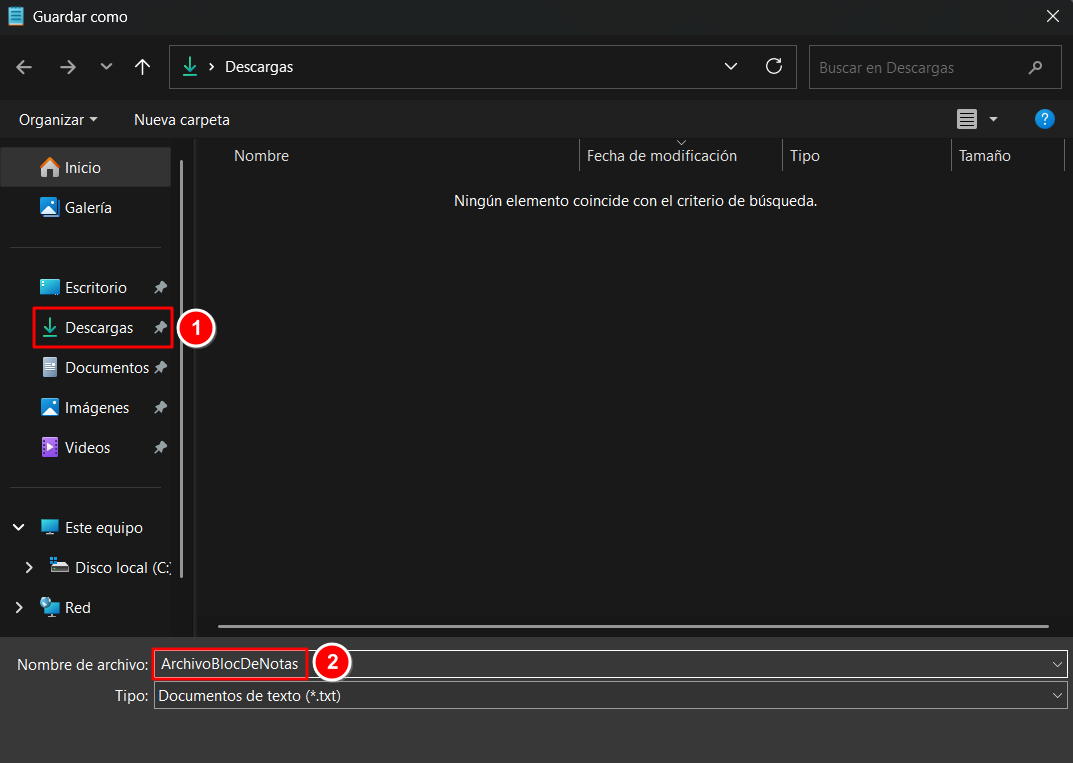
En la ventana que se muestra, elegimos la ubicación de nuestro equipo donde deseamos guardar el archivo. Para este ejemplo, seleccionaremos la carpeta "Descargas" y colocaremos el nombre que deseamos asignarle al archivo.
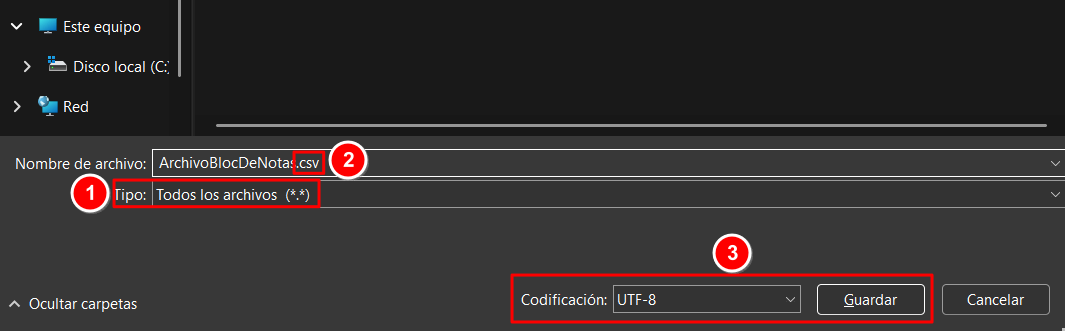
Antes de guardar el archivo, debemos asegurarnos de que el nombre incluya la extensión ".csv". Esta extensión debe ser agregada manualmente. Para ello, primero hacemos clic en la opción "Tipo" y seleccionamos "Todos los archivos". Luego, escribimos la extensión ".csv" al final del nombre del archivo, sin dejar espacios entre el nombre y la extensión y al guardar en la lista de "Codificación" debemos confirmar que la opción elegida sera "UTF-8", finalmente, guardamos:
Nota: Es importante utilizar el mismo separador entre los campos en todas las filas del archivo y verificar que este corresponda al separador de listas configurado en nuestro equipo. Si el separador utilizado no coincide con el esperado por el sistema, la información podría interpretarse incorrectamente y la carga podría generar errores.
Una vez guardado el archivo, podremos realizar el proceso de carga descrito anteriormente y verificar que la información se haya cargado correctamente:


¿Cómo verificar el separador de listas en Windows 11?
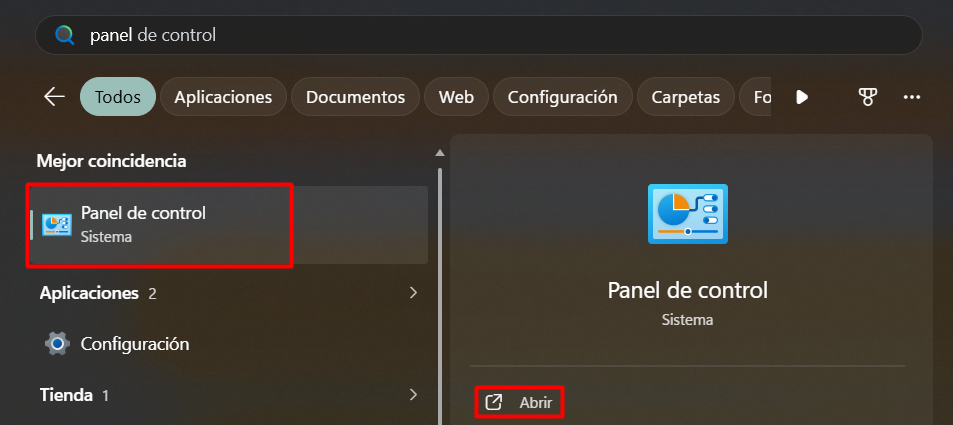
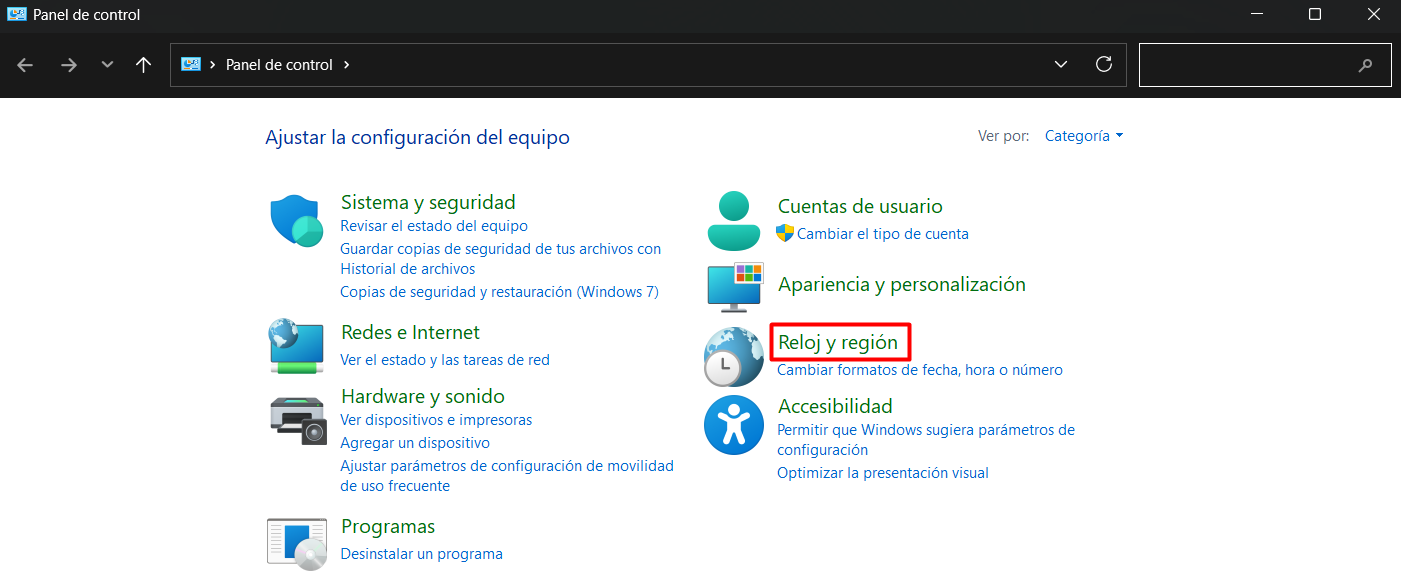
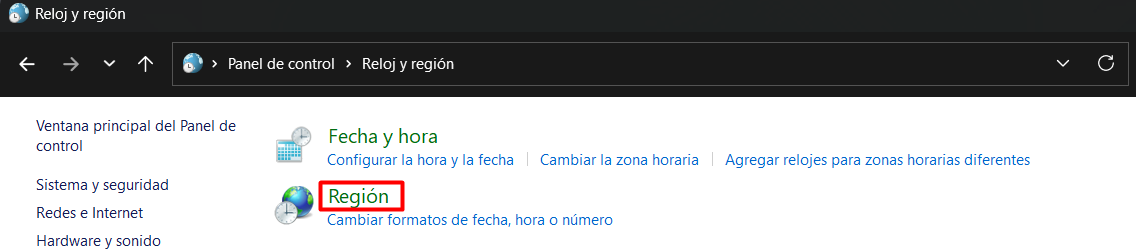
Antes de crear o guardar un archivo CSV, es recomendable verificar cuál es el separador de listas configurado en nuestro equipo. Este valor determina el carácter que utilizará el sistema para identificar y separar cada uno de los campos del archivo. Para verificarlo en Windows 11, abrimos el menú Inicio y buscamos "Panel de control". Una vez dentro, seleccionamos "Reloj y región" y luego "Región".
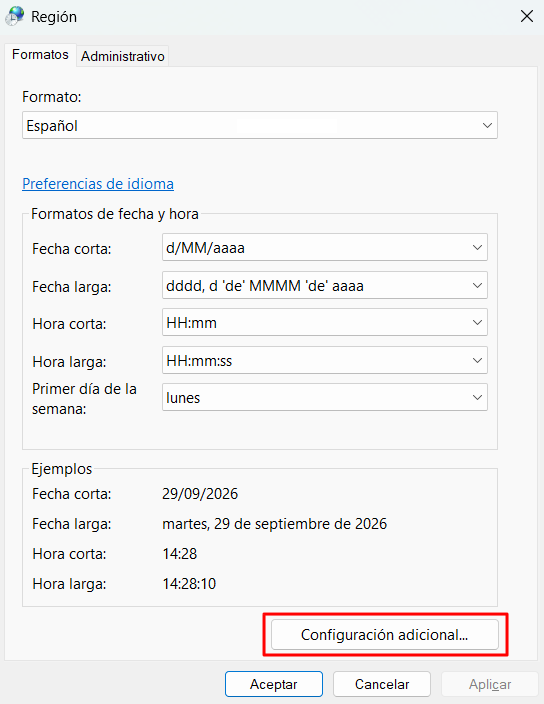
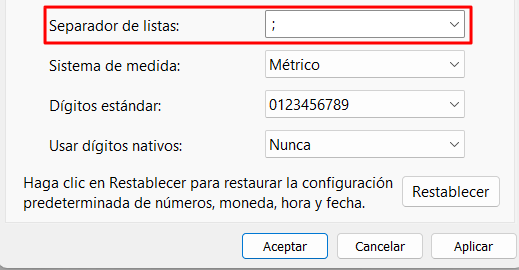
En la ventana que se muestra, seleccionamos Configuración adicional. Allí podremos encontrar el campo Separador de listas, donde se indica el carácter configurado actualmente.
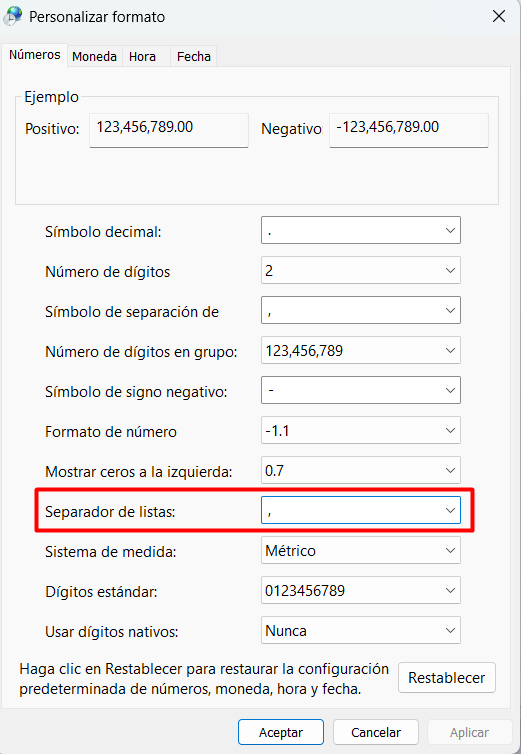
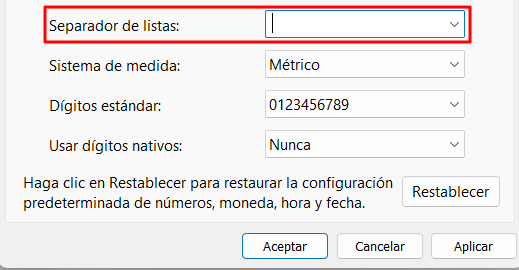
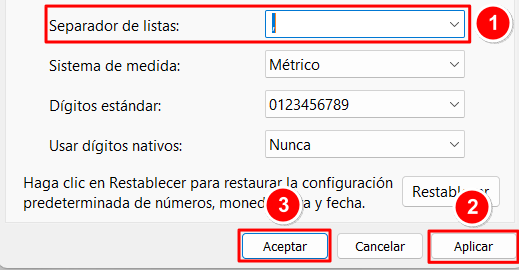
Para realizar correctamente la carga de archivos en el portal, debemos utilizar la coma (,) como separador de listas. En este caso, el separador ya se encuentra configurado de esta manera, lo que garantiza que podremos crear y cargar archivos correctamente. Si el separador de listas estuviera configurado con otro carácter, debemos hacer clic sobre el campo y colocar la coma (,). Una vez seleccionada, hacemos clic en el botón "Aplicar" y, posteriormente, en "Aceptar":
Nota: Es importante verificar esta configuración antes de crear un archivo CSV, ya que, si utilizamos un separador diferente al configurado en nuestro equipo o al esperado por el portal, la información podría interpretarse incorrectamente durante la carga.