
| CREA TU USUARIO | CÓDIGO: | CM-3.2153 |
VERSIÓN | 2 |
FECHA | 15/01/2024 |
1. Objetivo: En este apartado aprenderás a crear, modificar y gestionar tu perfil de usuario y el registro de tu establecimiento dentro del portal de e-commerce. Aquí encontrarás los pasos para ingresar tu información, validar tus datos y aceptar los términos necesarios para completar el proceso, asegurando que tu cuenta y tu establecimiento queden correctamente registrados para que puedas comenzar a vender en la página.
2. Procedimiento: Para iniciar con el proceso, debe crear su cuenta asociada a su establecimiento. En esta guía le describimos una serie de pasos que debe seguir para crear su usuario de ingreso a nuestro portal de e-commerce.
- Ingrese a nuestro sitio web mediante el siguiente enlace: https://hondurasya.com/.
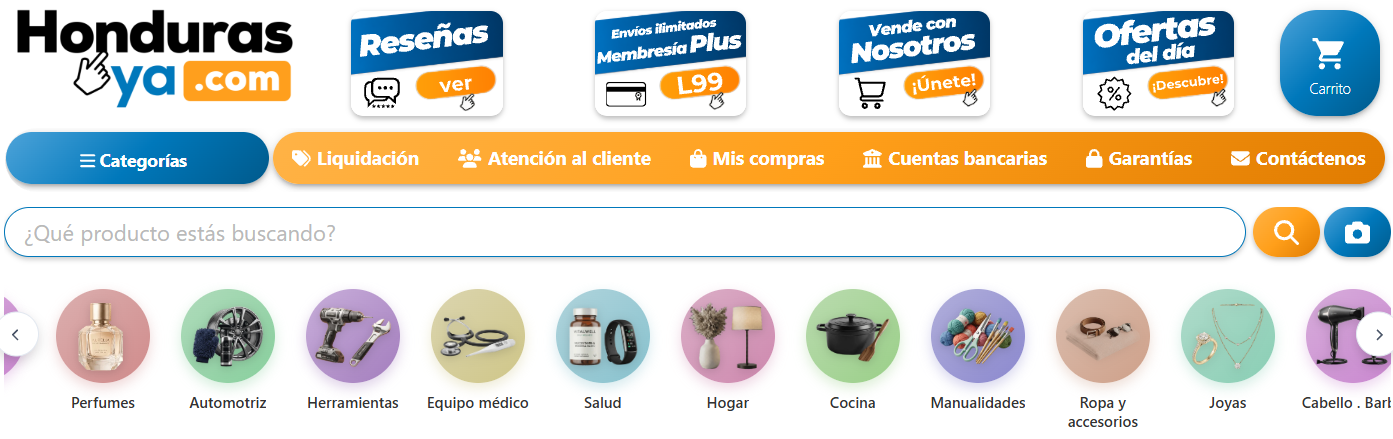
- Seleccione la opción “Vende con Nosotros”.
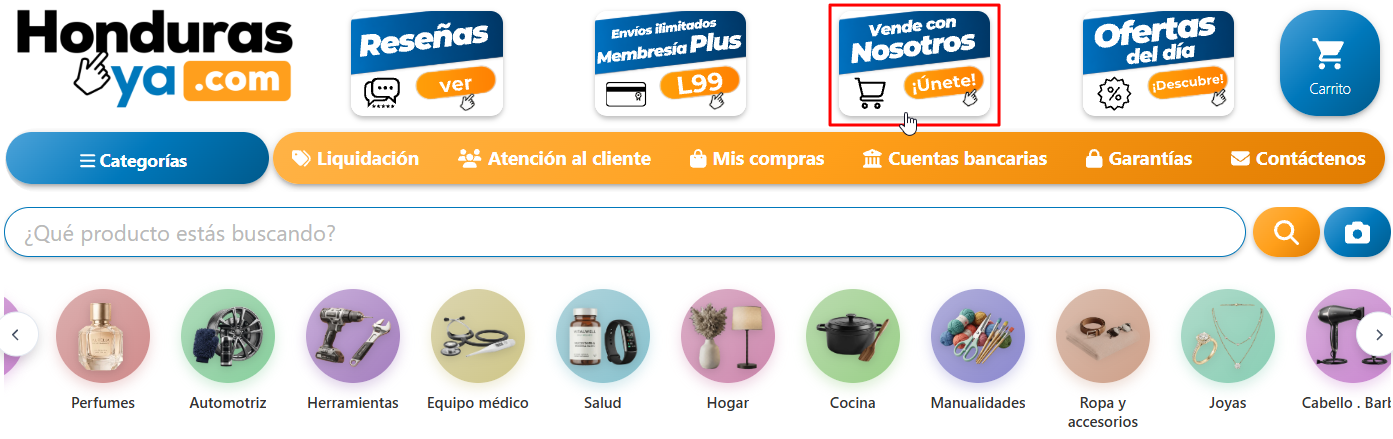
También puedes visitar el portal de comercios realizando lo siguiente:
- Seleccione la pestaña “Atención al cliente”, luego diríjase a la parte inferior e ingrese a nuestro portal de proveedores mediante el botón de “Vende con nosotros”
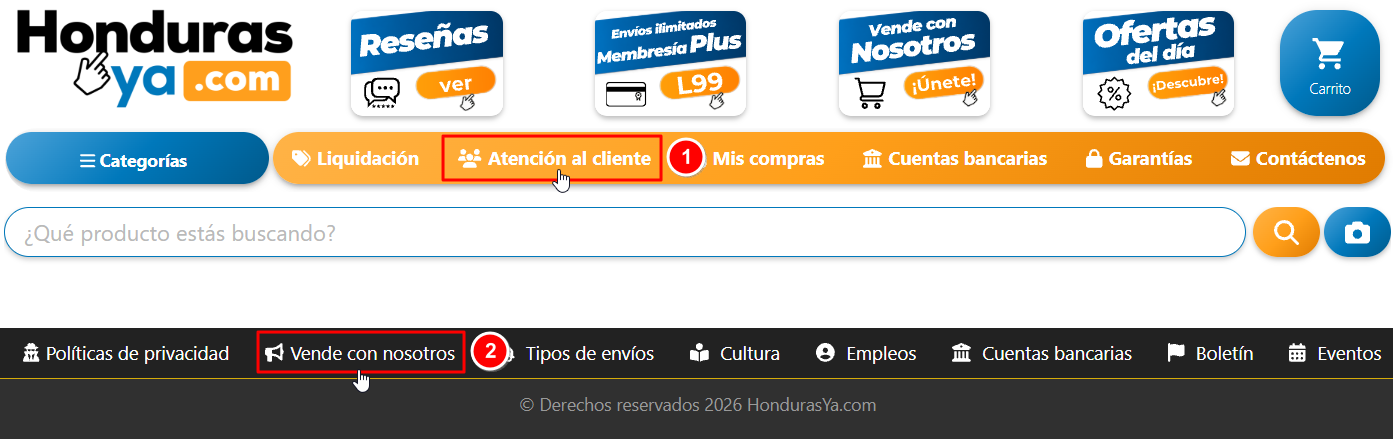
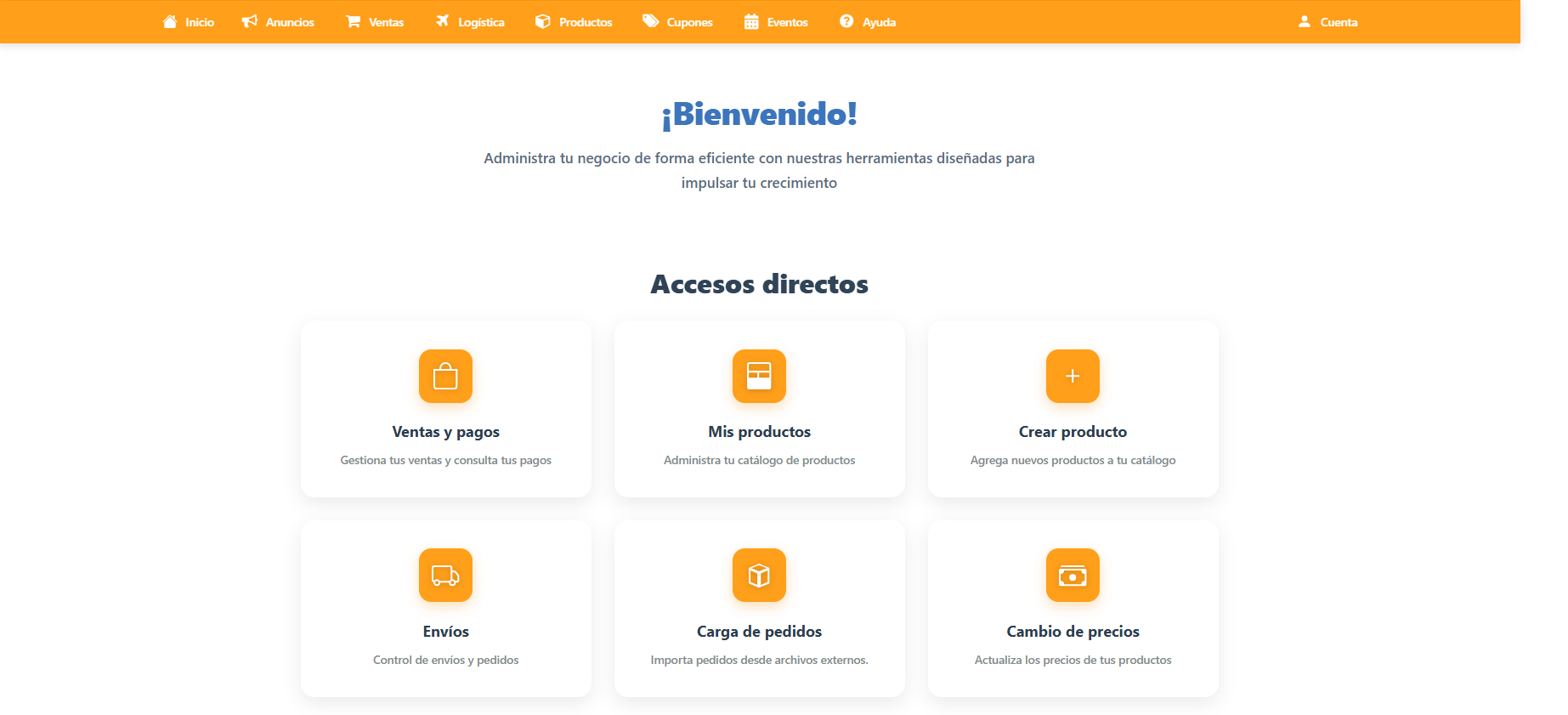
- En la página principal encontrarás la opción “Ayuda”, donde podrás encontrar información y apoyo cuando lo necesites.
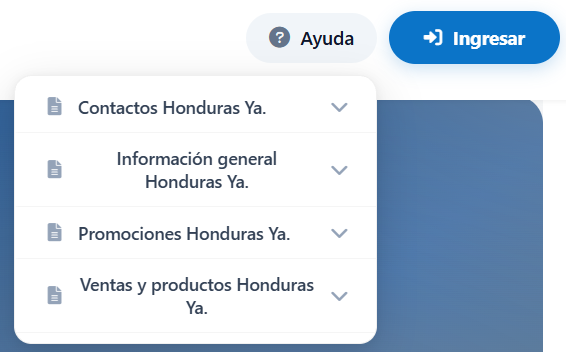
- Encontrarás en la pantalla principal una sección con nuestros datos de contacto, para que puedas comunicarte con nosotros fácilmente cuando lo necesites.
- Para crear su perfil, presionar el botón de “¡Unirme ahora!”.

- O desde el apartado de "Crear cuenta ahora".

- Complete los datos solicitados en el formulario. Al finalizar, presione el botón “Crear cuenta”.
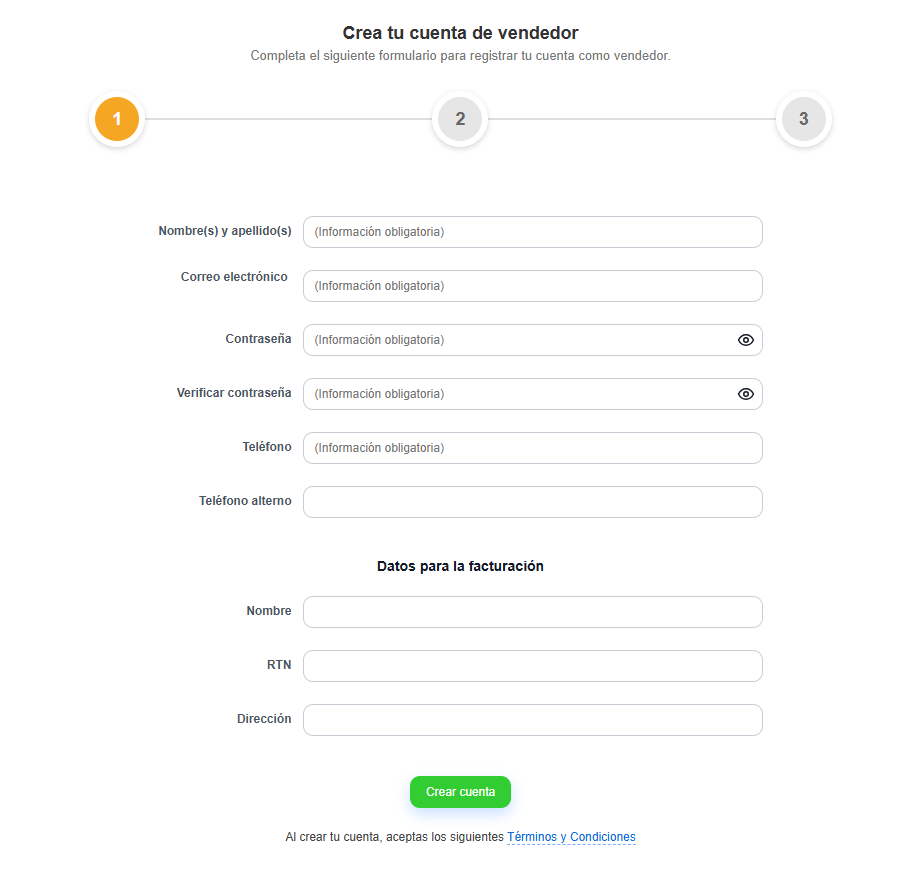
- Los campos mostrados anteriormente contienen las siguientes validaciones:
- Nombre(s) y apellido(s): Solamente permite caracteres alfabéticos.
- Correo electrónico: Se debe ingresar un correo electrónico válido.
- Contraseña: La contraseña debe cumplir con lo siguiente:
- Mínimo 8 caracteres y máximo 32.
- Al menos una letra mayúscula.
- Al menos un número.
- Y opcionalmente un carácter especial de los siguientes: ! @ # $ % ^ & * ( ).
- Verificar contraseña:
- Para verificar la contraseña, debemos escribir lo mismo que hemos escrito en el campo anterior, por tal motivo las restricciones son las mismas.
- Teléfono: Solo se permiten números y su código de área.
- Teléfono alterno: Solo se permiten números y su código de área.
- Nombre: Solamente permite caracteres alfabéticos.
- RTN: Escriba su número de RTN.
- Dirección: Permite el ingreso de máximo 150 caracteres.
- Consideraciones adicionales:
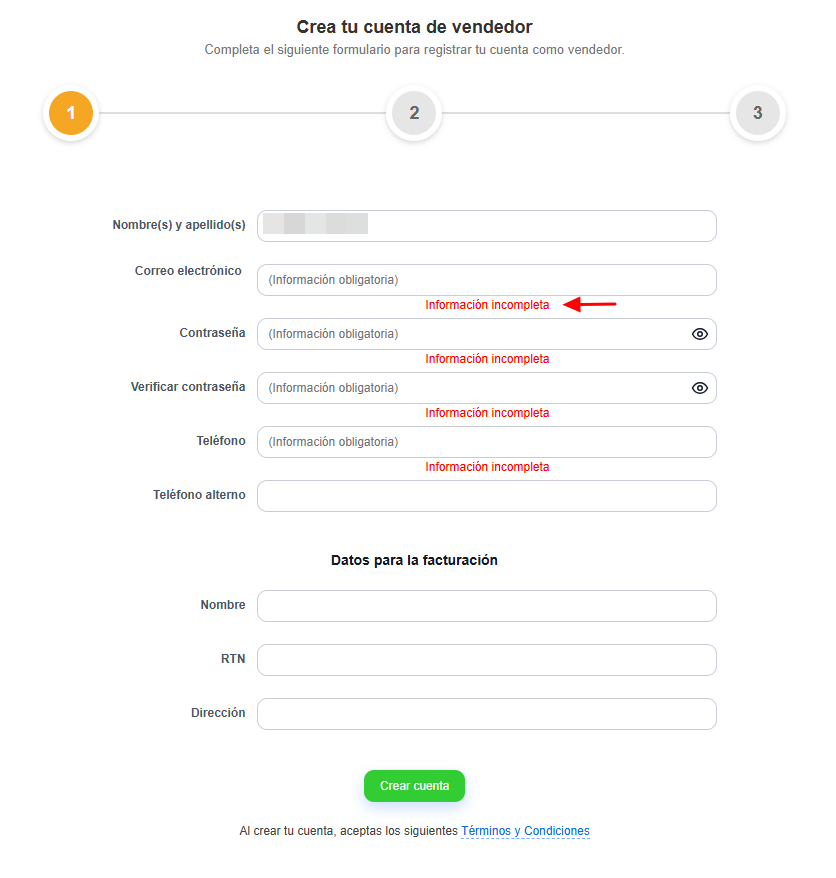
- Campos obligatorios: Los campos que contienen la leyenda “Información obligatoria” son requeridos para continuar con el proceso de registro en el portal. Si se intenta crear la cuenta sin completar estos campos, se mostrará un mensaje indicando que la información está incompleta. Dicho mensaje desaparecerá conforme se complete la información requerida.
- Números telefónicos: Los campos "Teléfono" y "Teléfono alterno" deben contener números distintos, en caso ingresemos el mismo número de teléfono en ambos campos y demos clic sobre el botón "Guardar", se mostrará un mensaje la parte superior del formulario:

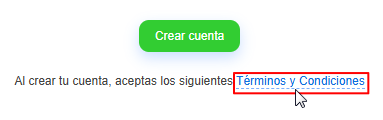
- Términos y condiciones: Si deseamos visualizar los términos y condiciones a los que estamos sujetos al crear nuestra cuenta de vendedor, podemos realizar esto antes de continuar con el proceso de creación de nuestro usuario y establecimiento:
Una vez hemos finalizado de ingresar nuestros datos, debemos dar clic sobre el botón "Crear Cuenta", lo que nos llevará al siguiente paso del proceso de creación de nuestro usuario, el cual corresponde a crear nuestro establecimiento:

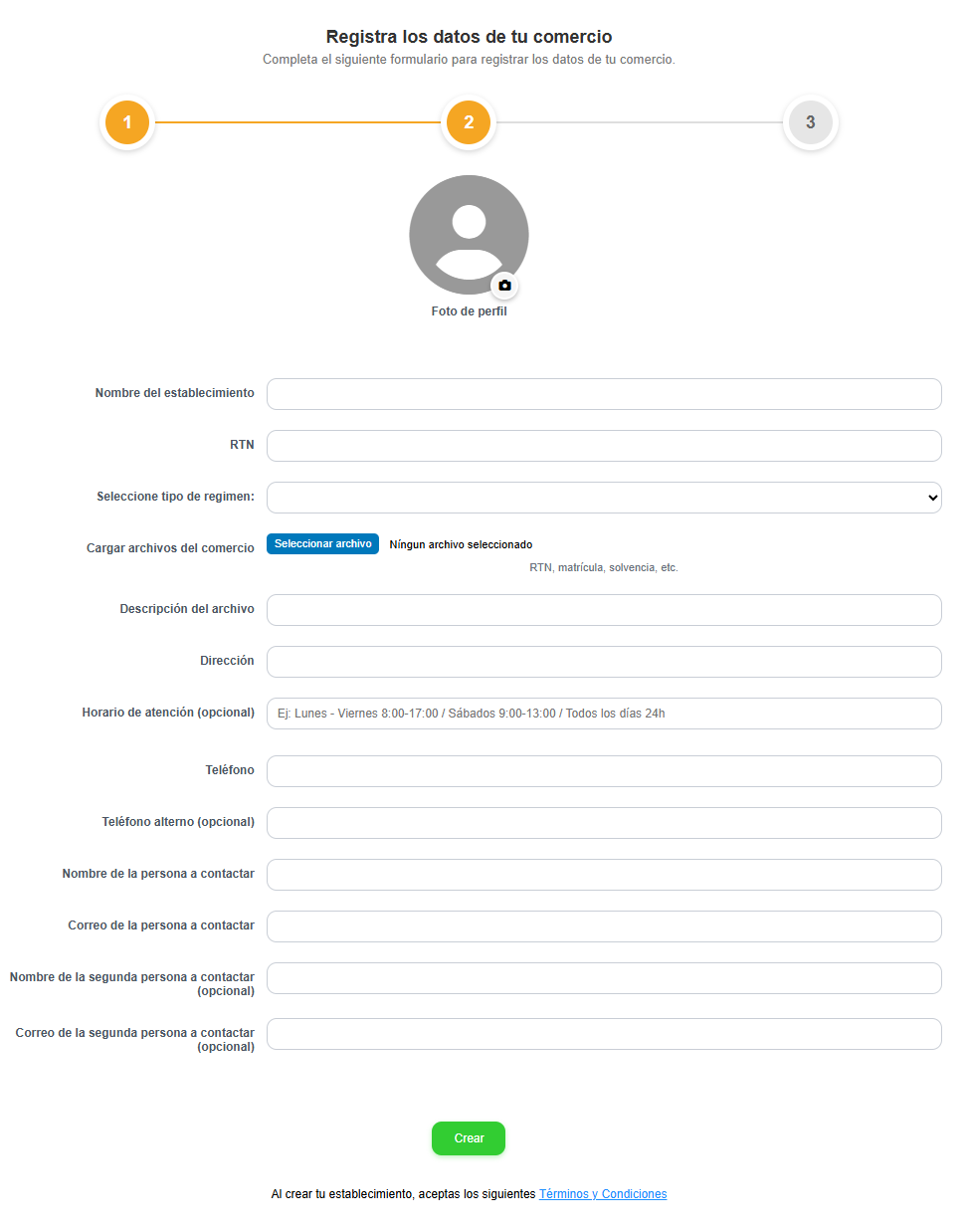
- Foto de perfil: Permite seleccionar una imagen que identifique al establecimiento y que se mostrará como logotipo en el portal.
Al hacer clic en el ícono de la cámara, se abrirá el explorador de archivos, desde donde podremos seleccionar la imagen que deseamos utilizar como logotipo del establecimiento. 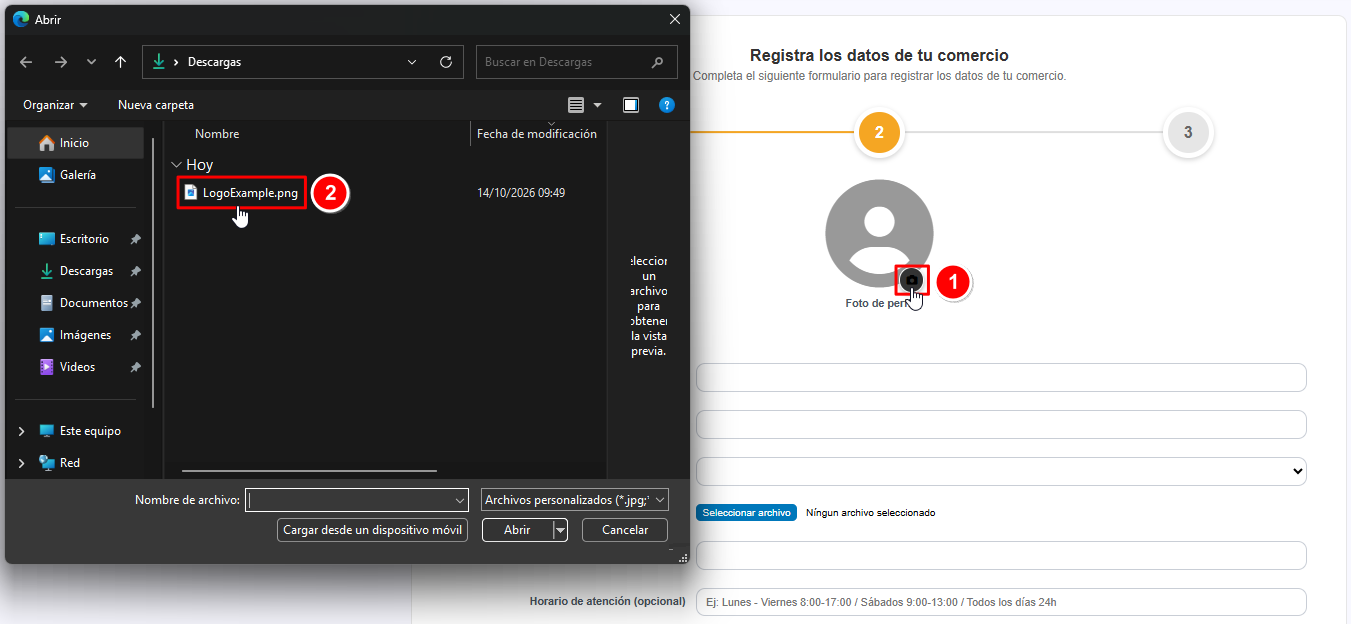
Una vez seleccionada la imagen, se abrirá una ventana de recorte que permitirá ajustarla al tamaño requerido.
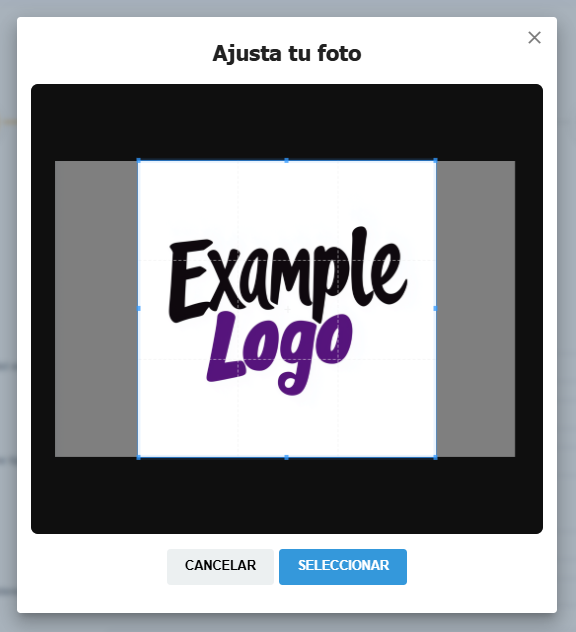
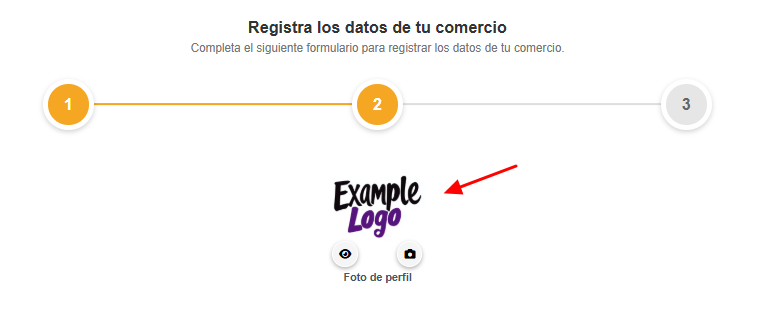
Al finalizar el ajuste, podremos confirmar el recorte y visualizar el resultado final de la imagen de perfil. Luego, podremos continuar ingresando los datos restantes para completar el registro de nuestro establecimiento.
- Nombre: Nombre del establecimiento a crear (Máximo 50 caracteres).
- RTN: Escriba el número de RTN asociado al establecimiento.
- Seleccione tipo de régimen: Se enlistan los tipos de régimen, debe seleccionar el régimen que está relacionado con el RTN ingresado.
- Cargar archivos del comercio: En este apartado debe seleccionar su RTN, matrícula, solvencia, etc. Entre sus archivos (PDF).


Le abrirá su explorador de archivos, este ya con el filtro de solo PDF para así evitar el ingreso de otro tipo de archivos.

Selecciona el archivo que va a registrar.
Luego de seleccionarlo le mostrara el nombre del archivo al lado del botón:

- Descripción del archivo: Permite ingresar una breve descripción del documento cargado para identificarlo fácilmente. Por ejemplo, si se trata del RTN, escritura de constitución, declaración de comerciante individual, solvencia municipal u otro documento relacionado con el establecimiento.
- Dirección: Dirección del establecimiento.
- Horario: Nos permite ingresar el horario de atención de nuestro establecimiento, podemos ingresarlo de la manera en la manera que sea más adecuada para nosotros o bien, dejarlo en blanco si no es requerido.

- Teléfono: Contacto telefónico del establecimiento (Solo se permiten números y códigos de área).
- Teléfono alterno: Contacto alterno del establecimiento (Solo se permiten números y códigos de área).
- Nombre de persona a contactar: Nombre de persona a contactar del establecimiento (Solo caracteres alfabéticos).
- Correo de persona a contactar: Correo de persona a contactar del establecimiento (correo válido).
- Nombre de la segunda persona a contactar: Nombre del contacto alterno (Solo caracteres alfabéticos).
- Correo de segunda persona a contactar: Correo del contacto alterno (correo válido).
- URL establecimiento: Este URL sirve para que, a través de este, el comercio pueda promocionar su catálogo de productos disponibles en Honduras Ya.
- Consideraciones adicionales:
- Visualización de la URL del establecimiento: La URL del establecimiento se mostrará una vez hayamos finalizado el registro de nuestro comercio de una manera exitosa.
- Números telefónicos: Los campos "Teléfono" y "Teléfono alterno" deben contener números distintos, en caso ingresemos el mismo número de teléfono en ambos campos y demos clic sobre el botón "Guardar", se mostrará un mensaje la parte superior del formulario:

- Correos de contacto: Del mismo modo, los campos "Correo persona a contactar" y "Correo segunda persona a contactar" deben contener direcciones de correo electrónico distintas, en caso de ingresar el mismo correo electrónico en el campo y dar clic sobre el botón "Guardar", se mostrará un mensaje en la parte superior del formulario:

- Se cuentan con las siguientes validaciones en el formulario:
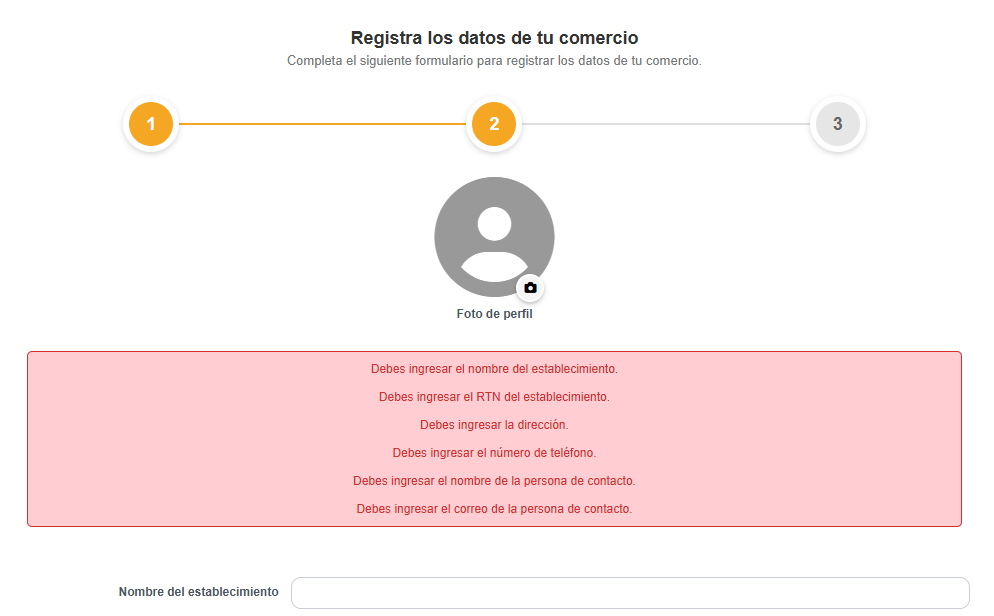
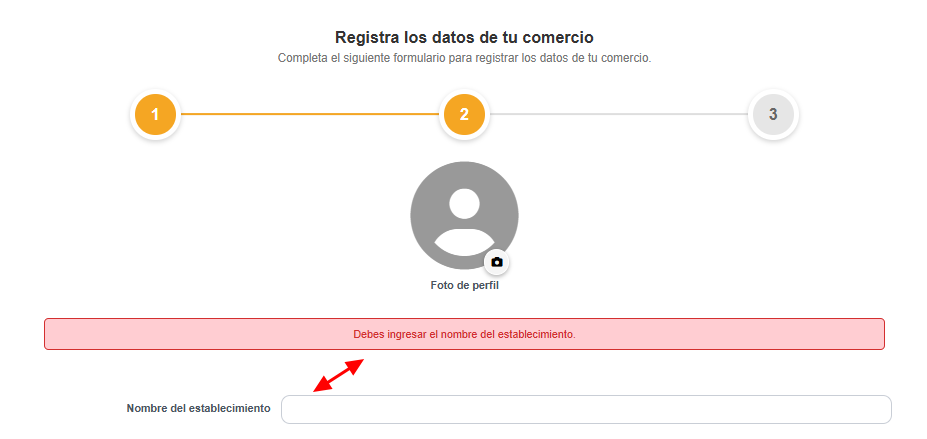
- Estos mensajes serán persistentes con la finalidad de informar claramente los campos que hacen falta de completar, estos mensajes desaparecerán al llenar los campos requeridos y dar clic nuevamente sobre el botón "Guardar", si posteriormente hiciera falta algún campo, solo a este será indicado por el mensaje:
- Una vez hemos finalizado de ingresar los datos de nuestro establecimiento, debemos dar clic sobre el botón "Crear", lo que nos llevará al paso número 3, al fin del proceso de creación y afiliación al portal, llevándonos al menú principal. Adicionalmente, nos mostrará un mensaje indicando que debemos esperar 24 horas hábiles para que uno de los colaboradores de Honduras Ya revise la información proporcionada durante el proceso.
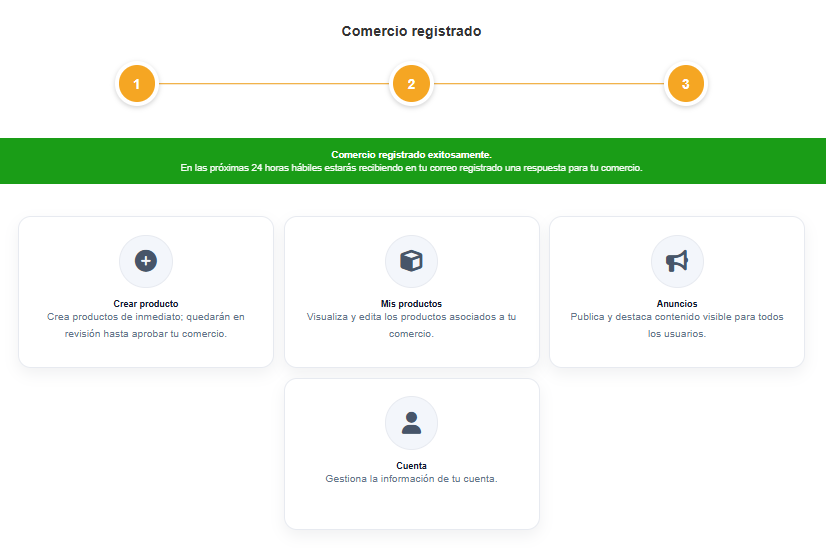
Mientras su establecimiento no haya sido aprobado, se podrá acceder a la creación de productos, sin embargo, estos no estarán visibles hasta que su establecimiento haya sido aprobado.
Para acceder a la creación de productos deberá presionar la siguiente opción, al ingresar podrás agregar la información de tu primer artículo.

- Acceso a las funcionalidades del portal:
Para poder utilizar todas las funcionalidades del portal, es necesario completar correctamente el registro de tu establecimiento y crear al menos un producto en tu catálogo. Si no has finalizado alguno de estos pasos, el portal te guiará automáticamente al proceso correspondiente, limitando temporalmente el acceso a ciertas opciones del portal.
- Si no has completado el registro del establecimiento, serás redirigido al paso de creación del mismo.
- Si tu establecimiento ya fue aprobado, pero aún no has creado tu primer producto, el portal te mostrará la opción para crearlo.
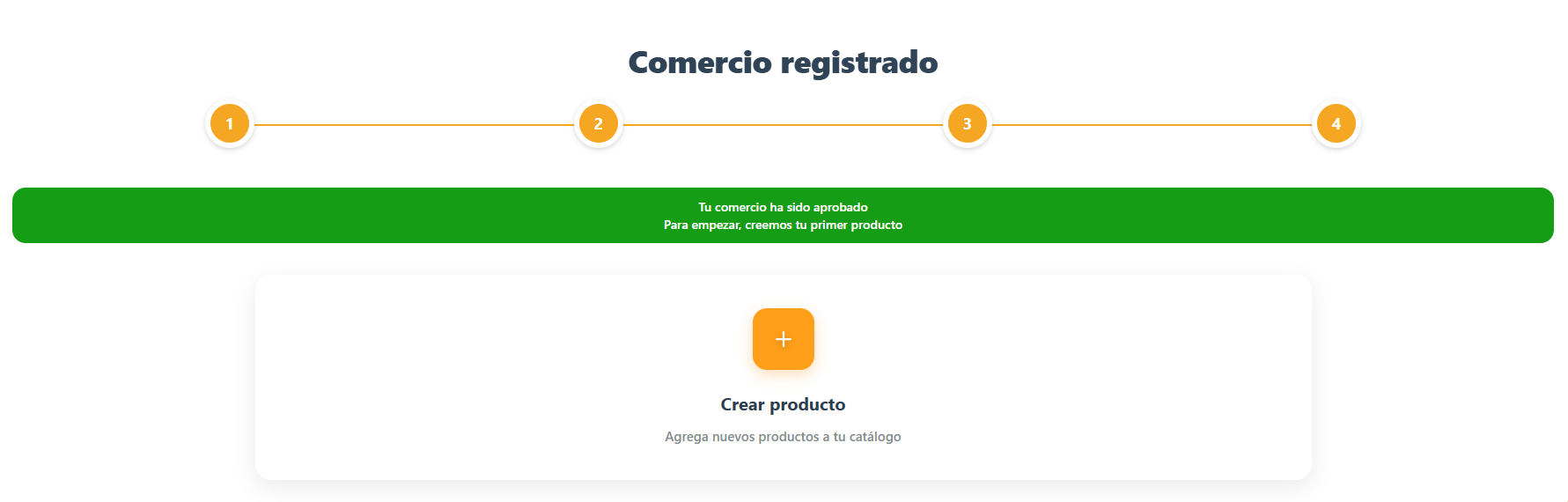
Una vez completes todos los pasos, tendrás acceso completo a todas las funcionalidades del portal y podrás comenzar a gestionar tu comercio sin restricciones.
- Burbuja de contacto
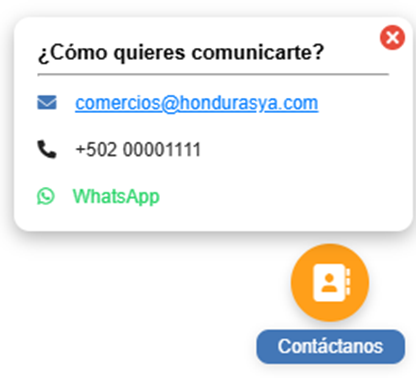
Al acceder al portal de comercios, encontrará una burbuja de contacto ubicada en la parte inferior derecha de la pantalla. Al hacer clic sobre ella, se mostrarán los medios disponibles para comunicarse con nuestro equipo de atención. Esta burbuja permanece visible en todas las secciones del portal, para que pueda solicitar asistencia en cualquier momento durante la navegación en el portal.
- Menú principal:
- Menú de ventas:
